Xidmət üçün təlimat

Xidmət biznesində anbar demək olar ki, yoxdur — əsas dəyər müştəri bazası, qiymət siyahısı və ödənişlərin nəzarətidir. Sistemi məhz bunun ətrafında qurun.

Xidmət kataloqu

Anbarsız iş rejimi

1

Xidməti məhsul kimi yaradın

Xidmət də kataloqda saxlanılır, sadəcə «anbar uçotu» söndürülür — qalıq izlənmir, amma qiymət, kateqoriya və hesabatlar işləyir.

  • Xidmətlər üçün ayrıca kateqoriya açın — hesabatda material satışından ayrılsın.
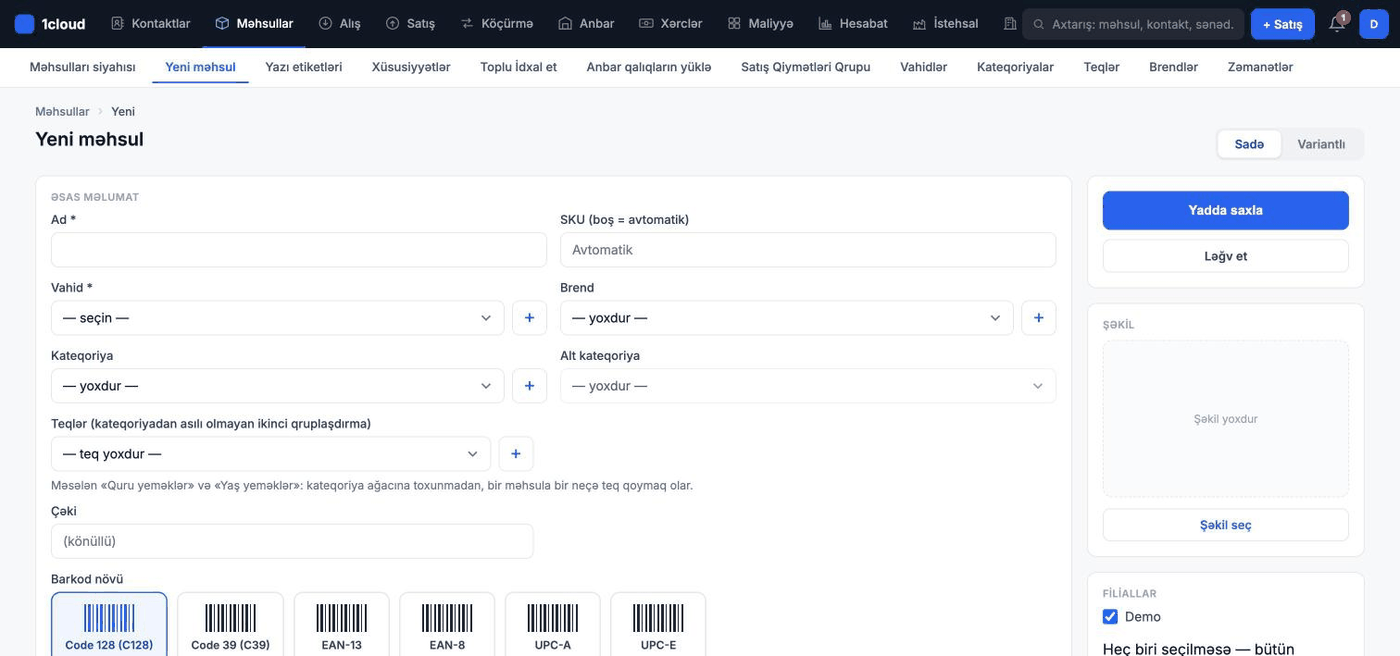
Yeni məhsul
Xidməti məhsul kimi yaradın
Yeni məhsul — sistemdəki görünüş
2

Qiymət siyahısını çap edin

Kataloqdan qiymət siyahısını ixrac edib müştəriyə göndərə bilərsiniz.

Məhsullar
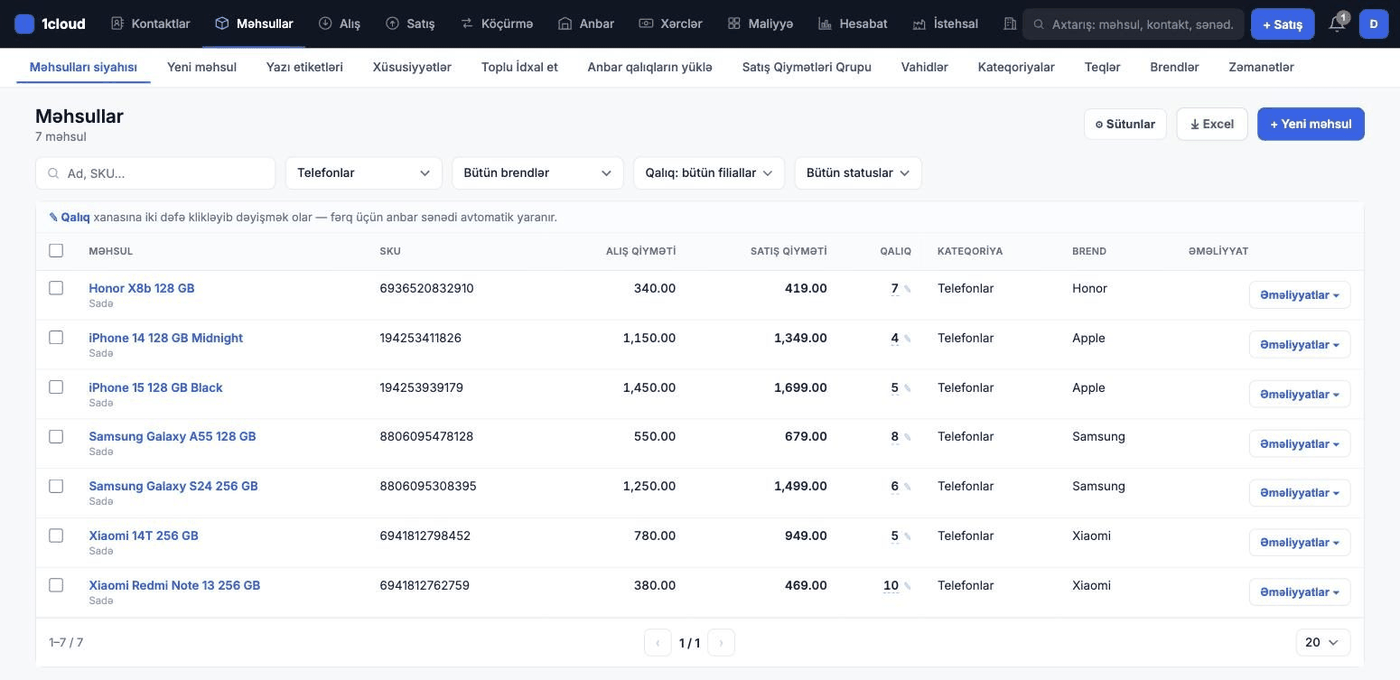
Qiymət siyahısını çap edin
Məhsullar — sistemdəki görünüş

Kataloq

Nə satdığınızı sistem bilməlidir

3

Ölçü vahidləri

Ədəd, kq, litr, metr, qutu… Vahid olmadan məhsul yaratmaq mümkün deyil, ona görə kataloqdan əvvəl doldurulur.
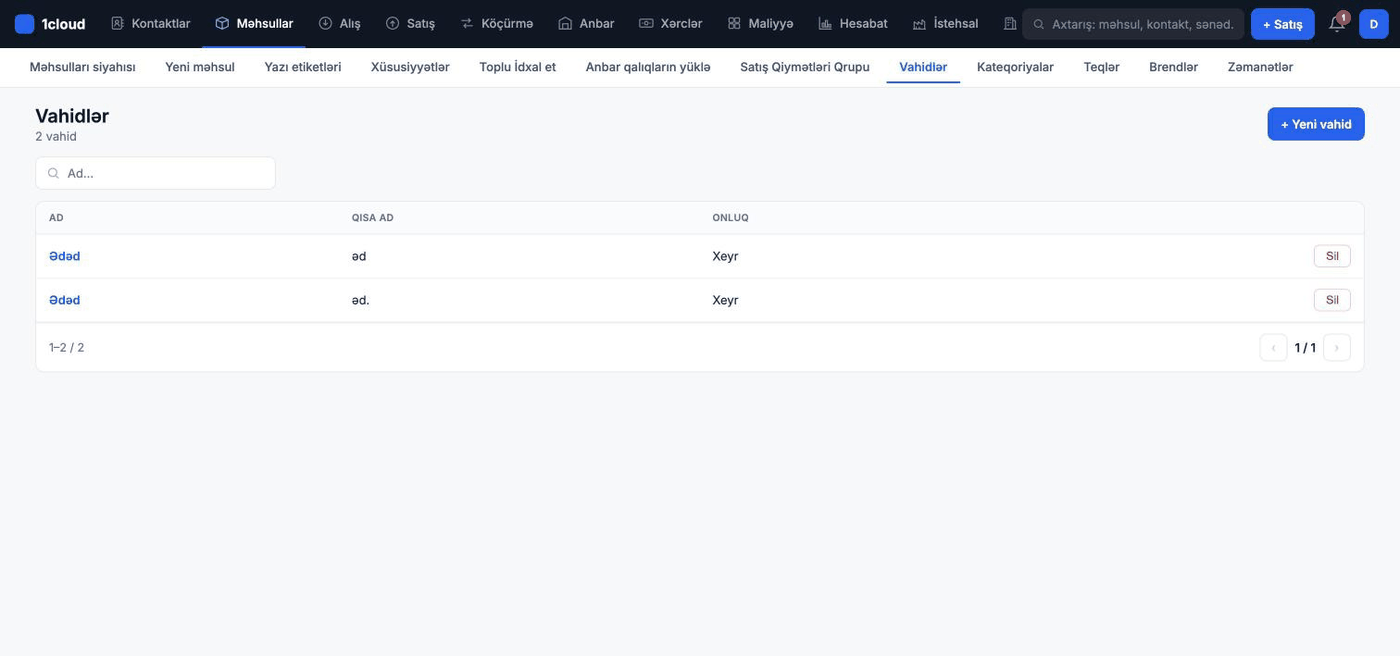
  • Qutu / ədəd kimi çoxluq vahidləri üçün «əlavə vahid» qurun — alışı qutu ilə, satışı ədədlə edə bilərsiniz.
Vahidlər
Ölçü vahidləri
Vahidlər — sistemdəki görünüş
4

Kateqoriyalar və teqlər

Kateqoriya — kataloqun əsas ağacı, teq isə ikinci ox (məsələn «aksiya», «sifarişlə»). Hesabatlar hər ikisi üzrə süzülür.
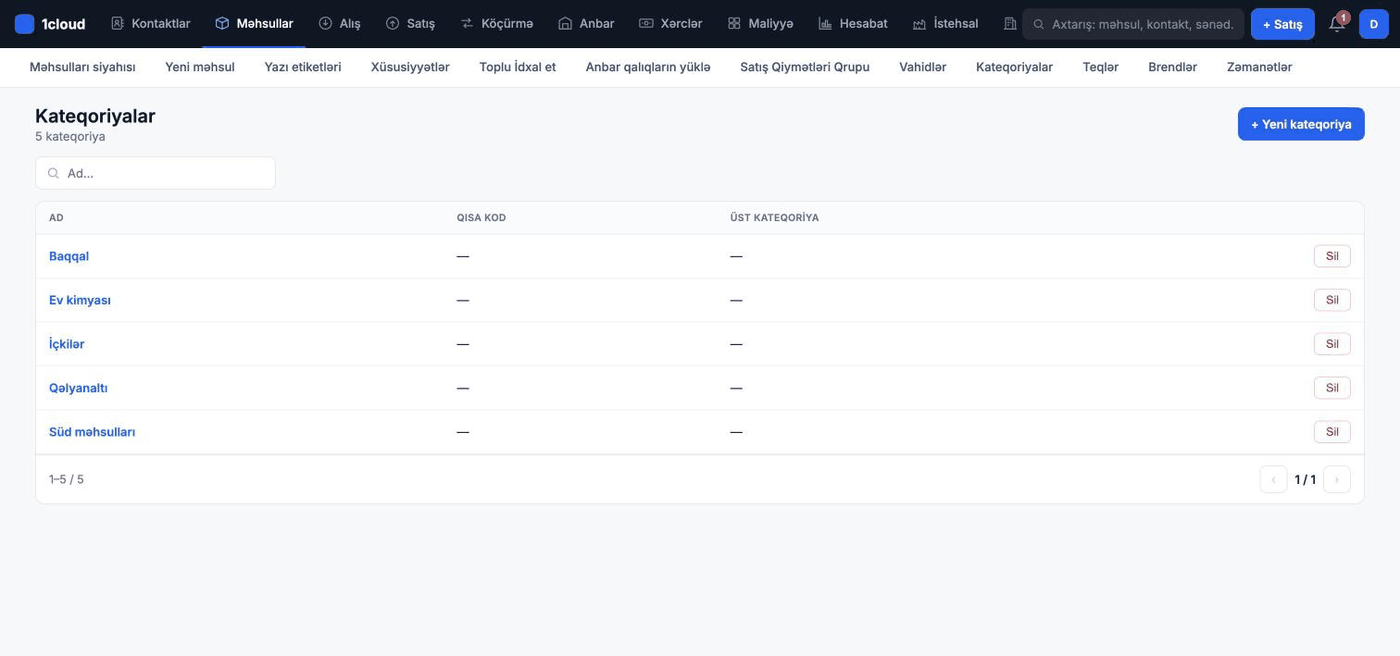
  • Çox dərin ağac qurmayın — 2 səviyyə praktikada kifayət edir.
Kateqoriyalar
Kateqoriyalar və teqlər
Kateqoriyalar — sistemdəki görünüş
5

İlk məhsulu əlavə edin — sahə-sahə

Formada çox sahə var, amma məcburi olan cəmi ikisidir: AdVahid. Qalanı ya avtomatik doldurulur, ya da sonra əlavə edilə bilər. Aşağıda hər sahənin nə üçün olduğu yazılıb — bir dəfə oxuyun, sonra 30 saniyəyə məhsul yaradacaqsınız.

Əsas məlumat

Ad mütləq
Məhsulun adı — kassada axtarışda və çekdə məhz bu görünür. Necə axtaracaqsınızsa, elə də yazın: «Coca-Cola 0.5 L», «Mühərrik yağı Castrol 5W-30 4L». Marka + ad + həcm/ölçü formulu ən rahatıdır.
SKU
Daxili kod. Boş qoyun — sistem özü unikal kod verəcək və etiket çap etmək üçün bu kifayətdir. Öz kodlaşdırma sisteminiz varsa (məsələn 1C-dən keçirsiniz), buraya yazın.
Vahid mütləq
Ədəd, kq, litr, metr… Qalığın necə sayılacağını müəyyən edir. Kəsr satırsınızsa (0,5 kq ət), çəki vahidi seçin — «ədəd» kəsr qəbul etmir.
Brend
Könüllü. Hesabatlarda və axtarışda brendə görə süzgəc verir. Bir neçə istehsalçının eyni malını satırsınızsa, doldurmağa dəyər.
Kateqoriya / Alt kateqoriya
Kataloqun əsas ağacı. Hesabatlar («hansı qrup nə qədər qazandırır») məhz bunun üzərində qurulur. 2 səviyyə praktikada kifayətdir.
Teq
İkinci ox: bir məhsula bir neçə teq qoyula bilər («aksiya», «sifarişlə», «yaş yeməklər»). Kateqoriya ağacını dağıtmadan qruplaşdırmaq üçün.
Çəki
Könüllü. Çatdırılma hesablayırsınızsa lazım olur, əks halda boş qalsın.
Barkod növü
Etiket çap edərkən hansı formatda kod çəkiləcəyi. Skanerinizin oxuduğu formatı seçin; şübhə varsa — standart olaraq qalsın, əksər skanerlər onu oxuyur.

Qiymət və vergi

Vergi
Standart olaraq «Vergisiz». ƏDV ilə işləmirsinizsə, toxunmayın — bu sahə heç bir hesabatı kənara göndərmir, sadəcə sənəddə vergi sətri əlavə edir.
Satış qiymətində vergi
«Daxil» — göstərdiyiniz qiymətin içində vergi var. «Xaric» — vergi qiymətin üstünə əlavə olunur. Pərakəndədə adətən «Daxil».
Alış qiyməti (vergisiz)
Maya dəyəri — mənfəət bu rəqəmdən hesablanır. Dəqiq bilmirsinizsə, təxmini yazın: ilk alış sənədindən sonra sistem onu real qiymətlə əvəz edəcək. Sıfır qoysanız, rentabellik hesabatı bu məhsul üzrə işləməyəcək.
Satış qiyməti
Kassada təklif olunacaq qiymət. Sahələrin altında dərhal mənfəət faizi görünür — marjanı yerindəcə yoxlaya bilərsiniz.

Variantlar — ölçü, rəng, həcm varsa

Məhsul növü: Sadə / Variantlı
Eyni malın ölçü və ya rəng variantları varsa (köynək S/M/L, boya 1L/3L), «Variantlı» seçin. Onda hər variant ayrıca mövqe olur: öz kodu, öz qiyməti və öz qalığı. Sadə mal üçün toxunmayın.
Hazır şablon seç
Əvvəlcədən qurulmuş dəst (məsələn «Ölçü: S, M, L, XL») bütün variant sətirlərini bir anda doldurur. Şablonlar «Məhsullar → Xüsusiyyətlər» səhifəsində yaradılır.
Variantın adı mütləq
Yalnız fərqi yazın — «Qırmızı», «XL», «3 L». Məhsulun adını təkrarlamayın, sistem onu özü birləşdirir.
Kod / barkod
Hər variantın öz kodu. Boş qoyun — avtomatik yaranacaq.
Alış / Satış qiyməti (variant üzrə)
Variantlar fərqli qiymətə ola bilər (XL bahalı, S ucuz) — hər sətirdə ayrıca yazılır.
Say
Hazırda anbarda olan miqdar — hər variant üçün ayrıca. Yalnız məhsul yaradılarkən görünür.

Anbar və qalıq — səhifənin aşağısındakı açılan blok

Anbar uçotu
Açıqdırsa, sistem qalığı sayır və qalıq bitəndə satışa icazə vermir. Xidmət, iş, çatdırılma üçün söndürün — onların qalığı yoxdur, əks halda satış zamanı «qalıq çatmır» xətası alacaqsınız.
Satış üçün deyil
Məhsul kassada və satış sənədində görünmür. Xammal, daxili istifadə üçün material, buket komponenti kimi mövqelər üçün.
Seriya nömrəsi
Hər nüsxənin öz nömrəsi izlənir (telefon, texnika). Satışda nömrə soruşulur və zəmanət sənədinə düşür.
Xəbərdarlıq həddi
Minimum qalıq. Qalıq bu rəqəmdən aşağı düşəndə məhsul zəng ikonundakı bildirişlərə və «Sifariş nöqtəsi» hesabatına düşür. Həftəlik satışınız qədər yazmaq yaxşı başlanğıcdır.
Yararlılıq müddəti
Gün və ya ay ilə. Ərzaq, dərman, kosmetika və gül üçün — müddəti bitmək üzrə olan partiyaları görmək üçün.
Başlanğıc qalıq (filiallar üzrə)
Ən vacib sahə. Hazırda anbarınızda olan faktiki miqdar — hər filial üçün ayrıca. Bu, alış deyil: təchizatçıya borc yaranmır və dövrün alışı kimi hesablanmır, sadəcə başlanğıc nöqtəsi qeyd olunur. Sahə yalnız məhsul yaradılarkən var — sonradan düzəlişdə görünmür; unutsanız, qalığı «Məhsullar → Anbar qalıqların yüklə» səhifəsindən əlavə etmək lazım gələcək.

Əlavə — istəyə görə

Artikul kodları
OEM və kross-nömrələr — bir mövqedə onlarla ola bilər. Excel-dən birbaşa yapışdırın, hər sətir ayrı kod sayılır. Axtarış istənilən nömrə ilə tapacaq. Avtoehtiyat hissələri üçün açar sahədir.
Rəf / Sıra / Mövqe
Anbardakı ünvan: stellaj, sıra, yer («A-12 / 3 / 5»). Böyük anbarda malı axtarmaq vaxtını kəskin azaldır.
Zəmanət
Zəmanət müddəti — satış sənədinə və çekə düşür.
Xüsusi sahə 1–3
Öz sahələriniz: rəng kodu, istehsalçı ölkəsi, model ili — nə lazımdırsa.
Təsvir
Sərbəst mətn. Daxili qeydlər və ya müştəriyə izah üçün.
  • Ən çox buraxılan səhv — «Başlanğıc qalıq»ı doldurmamaq. O sahə yalnız məhsul YARADILARKƏN görünür; sonra düzəlişdə yoxdur və qalığı ayrıca səhifədən yükləmək lazım gəlir.
  • İkinci səhv — xidmət üçün «Anbar uçotu»nu söndürməmək: sistem qalıq tələb edir və satışa icazə vermir.
Yeni məhsul
İlk məhsulu əlavə edin — sahə-sahə
Yeni məhsul — sistemdəki görünüş
6

Kataloqu Excel-dən köçürün

Bütün xidmətlər siyahısını əl ilə yığmaq lazım deyil: 9 sütunlu sadə cədvəli birbaşa Excel-dən yapışdırın, sistem önizləmə göstərir və çatışmayan kateqoriya/brend/vahidi özü yaradır.
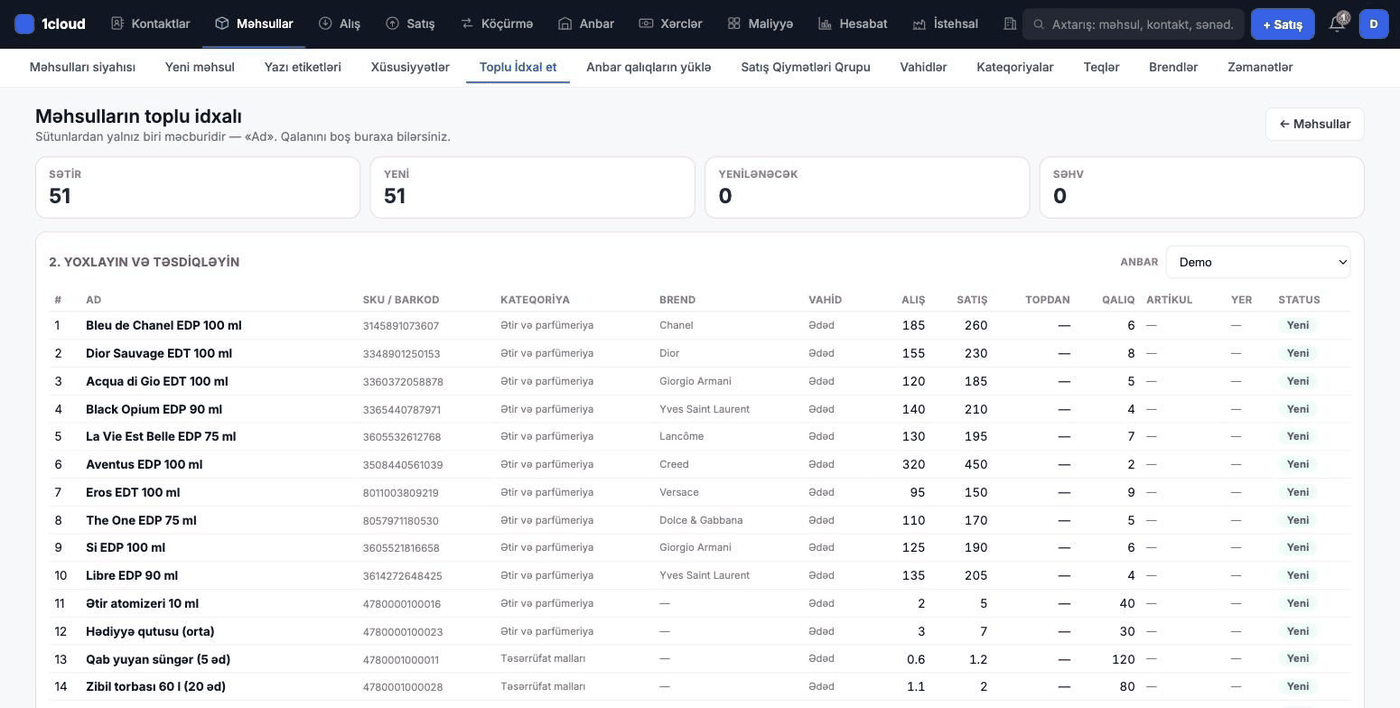
1. Məlumatı əlavə edin

Excel-dən yapışdır
Ən sürətli yol: Excel-də sətirləri seçin, Ctrl+C, sonra bu sahədə Ctrl+V. Sütunlar tabla ayrılır (nöqtəli vergül də qəbul olunur). Sahənin altındakı «Sətir sayı» göstəricisi yapışdırmanın tam alındığını yoxlamağa imkan verir.
Fayl yüklə
.xlsx, .xls.csv qəbul olunur. Birinci sətir başlıq ola bilər — birinci xanada «Ad» və ya «Name» yazılıbsa, sistem onu özü atır. Başqa sözlə başlıq yazsanız, o sətir məhsul kimi oxunacaq.
Şablonu yüklə
Hazır CSV: 9 sütunluq başlıq və 3 nümunə sətir. Excel-də açıb nümunələri öz mallarınızla əvəz etmək kifayətdir.
Yoxla
Bu düymə heç nə yazmır — yalnız sətirləri oxuyub önizləmə cədvəli qurur. Nəyin yaranacağını, nəyin yenilənəcəyini və hansı sətirdə səhv olduğunu burada görürsünüz.

Sütunlar — sıra dəyişməz, cəmi 9

1. Ad mütləq
Yeganə məcburi sütun. Boşdursa, sətir «Ad boşdur» xətası ilə kənarda qalır. Sistemdə eyni adlı məhsul varsa, sətir yeni mal yaratmır — mövcud kart yenilənir.
2. SKU / Barkod
Malın üzərindəki barkodu buraya yazın — kassada skaner məhz bu koda görə axtarır. Boş qoysanız, sistem öz daxili kodunu yaradır. Eyni SKU faylda iki dəfə varsa, ikinci sətir səhv sayılır. Mövcud məhsula yeni kod yalnız boşdursa yazılır: kod başqa mala aiddirsə, sistem onu toxunmadan saxlayır.
3. Kateqoriya və 4. Brend
Sistemdə yoxdursa, avtomatik yaradılır (kateqoriya yuxarı səviyyədə). Bu rahatlığın arxa üzü var: hər yazılış səhvi ayrıca kateqoriya/brend doğurur («İçkilər» və «içkiler» iki fərqli qovluq olur). Faylı yükləməzdən əvvəl adları bir formaya salın.
5. Vahid
Boş qoysanız, biznesin ilk vahidi götürülür. Yeni ad yazsanız, sistem həmin vahidi yaradır və kəsr dəyərlərə icazə verir — çəki və həcm üçün rahatdır. Ədədlə satılan mallara «Ədəd» yazın.
6. Alış qiyməti
Vergisiz maya dəyəri (məs. 0.80). Həm məhsul kartına yazılır, həm də «Qalıq» sütunu ilə birlikdə açılış partiyasının qiyməti olur. Boş və ya 0 qoysanız, rentabellik hesabatı bu mal üzrə düzgün işləməyəcək.
7. Satış qiyməti
Kassada təklif olunacaq qiymət. Mövcud məhsulda qiymətlər yalnız faylda sıfırdan böyük rəqəm varsa yenilənir — yəni sütunu boş buraxmaqla köhnə qiyməti qorumuş olursunuz.
8. Qalıq
Başlanğıc qalıq. Sıfırdan böyükdürsə, sistem seçilmiş anbara açılış qalığı sənədi yaradır və maya kimi 6-cı sütundakı alış qiymətini götürür. Boş və ya 0 — qalığa toxunulmur. Bu sənəd alış sayılmır: təchizatçı borcu yaratmır və «Ümumi alış» rəqəmini artırmır.
9. Barkod növü
EAN13, EAN8, UPCA, C128, C39. Boş = C128 (əksər skanerlərin oxuduğu universal format). Növ göstərib SKU-nun uzunluğu uyğun gəlmirsə (EAN13 üçün 13 rəqəm), sətir xəbərdarlıqla keçir — idxal dayanmır, sadəcə etiket çapı düzgün alınmaya bilər.

2. Yoxlayın və təsdiqləyin

Anbar
Qalıq sütununun hansı filiala yazılacağı. Bütün fayl üçün bir anbar seçilir — mallar müxtəlif nöqtələrdədirsə, faylı filiallara bölüb ayrı-ayrı yükləyin. Yeni məhsulun özü isə bütün filiallara bağlanır, yəni hər yerdə satıla bilir.
Yeni / Yenilənəcək / Səhv
Hər sətrin statusu. Səhv sətirlər idxal olunmur, qalanları normal keçir — faylı tam düzəltmək məcburi deyil. İdxaldan əvvəl «Yenilənəcək» sayına diqqətlə baxın: gözlədiyinizdən çoxdursa, deməli adlar üst-üstə düşür.
Mövcud məhsullara da qalıq əlavə et
Yalnız yenilənəcək sətirlər olanda görünür və standart olaraq söndürülüdür. Söndürülü qalanda qalıq ancaq yeni məhsullara yazılır — beləliklə eyni faylı təkrar yükləsəniz, anbar ikiqat olmur. Yalnız real yeni partiya gətirmisinizsə açın.
İdxal et (N sətir)
Hər sətir ayrıca yazılır: birində problem çıxsa, qalanları ləğv olunmur, həmin sətir Alınmadı siyahısına düşür və səbəbi göstərilir. Nəticə ekranında «Yaradıldı», «Yeniləndi» və «Alınmadı» sayları görünür.
  • Səhifədə hazır şablonu yükləyin və öz cədvəlinizi ona uyğunlaşdırın.
  • Önizləmədə qırmızı sətirlər idxal olunmur — əvvəlcə onları düzəldin.
Toplu idxal
Kataloqu Excel-dən köçürün
Toplu idxal — sistemdəki görünüş
7

Barkod etiketlərini çap edin

Seçilmiş məhsullar üçün etiket vərəqi hazırlanır: ad, qiymət, barkod. Etiket olan mal kassada saniyədə skan olunur.
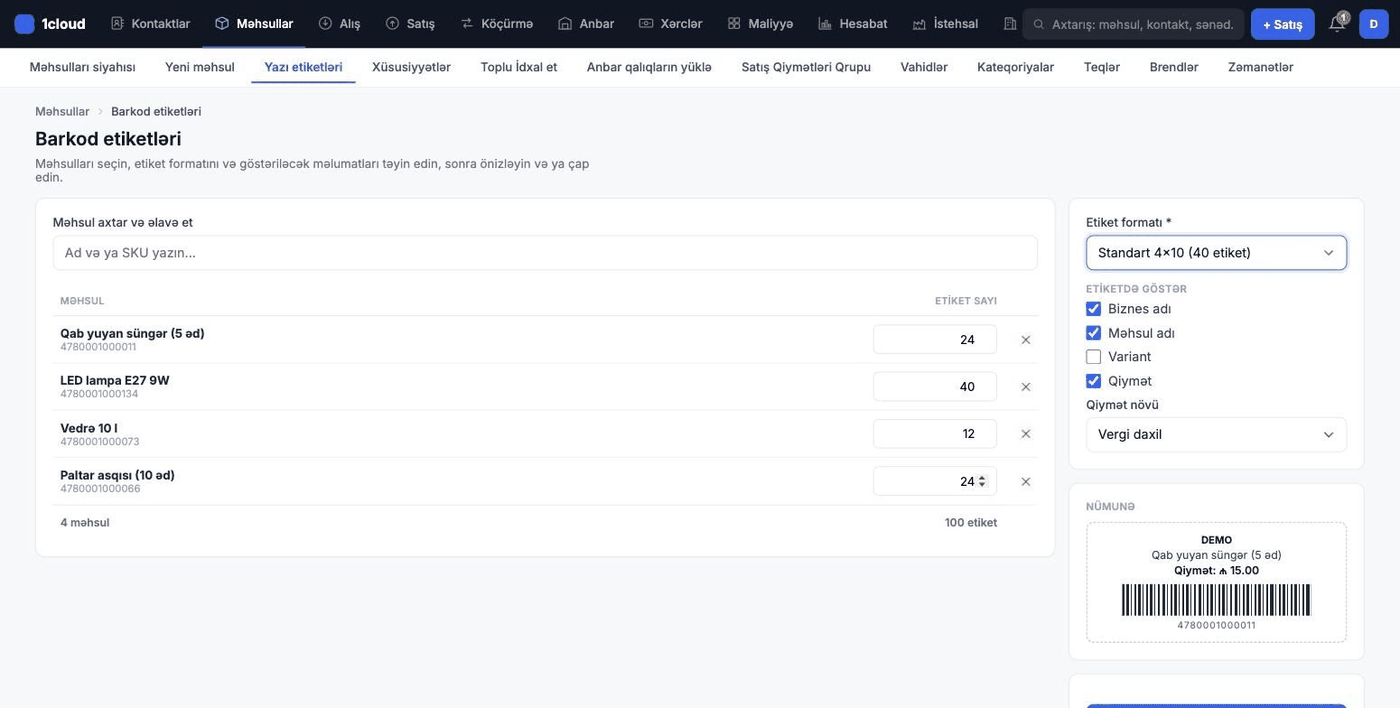
  • Etiket ölçüsünü «Ayarlar → Barkod Ayarları»nda öz printerinizə uyğun seçin.
Etiketlər
Barkod etiketlərini çap edin
Etiketlər — sistemdəki görünüş

Kontaktlar

Müştərilər və təchizatçılar — biznesin ən bahalı aktivi

8

Müştəri bazasını yaradın

Hər müştərinin kartında bütün sənədləri, borcu, ödənişləri və hesablaşma aktı toplanır. Kim nə alıb və nə vaxt sonuncu dəfə gəlib — hamısı bir yerdə.
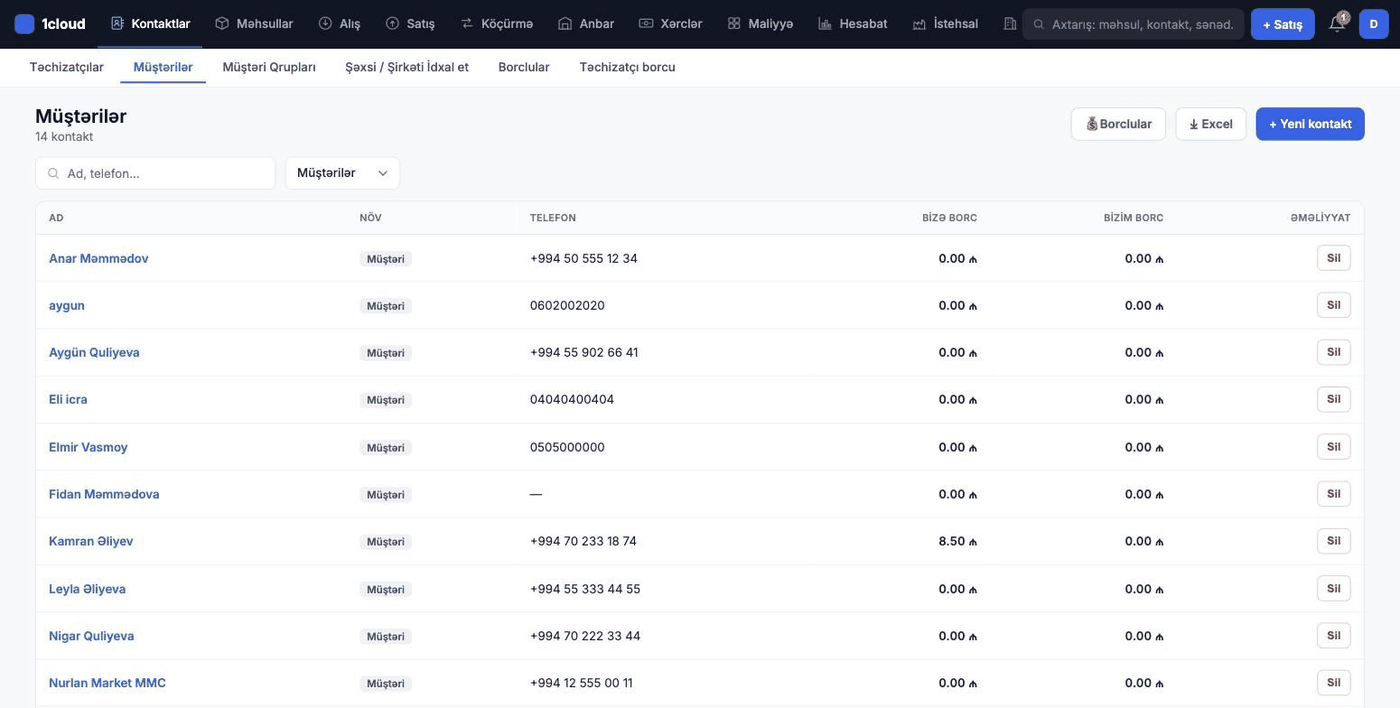
Əsas məlumat

Növ mütləq
Müştəri — Satış sənədlərində seçilir, Təchizatçı — Alış sənədlərində, Müştəri + Təchizatçı — hər ikisində. Səhv növ seçsəniz, kontakt lazım olan siyahıda görünməyəcək. Sonradan dəyişmək olar; siyahıda hansı variantların çıxması istifadəçinin hüquqlarından asılıdır.
Ad mütləq
Yeganə mütləq sahə. Sənədlərdə, borc hesabatlarında və axtarışda məhz bu görünür. Fiziki şəxs üçün ad-soyad, şirkət üçün qısa tanınan ad («Alfa Market») yazın — uzun rəsmi adı «Şirkət adı» sahəsinə saxlayın.
Şirkət adı
Könüllü. Doldurulubsa, bəzi siyahılarda və çap formalarında kontakt məhz şirkət adı ilə göstərilir. Fiziki şəxslər üçün boş qalsın.
Mobil
Kassada və alış formasında kontakt axtarışı telefonla da işləyir, ona görə doldurmağa dəyər. Boş qala bilər — sistem onu boş sətir kimi yadda saxlayır və heç nə pozulmur.
Telefon
İkinci nömrə (ofis/stasionar). Sırf məlumat üçündür, axtarışda və bildirişlərdə istifadə olunmur.
E-poçt
Könüllü. Sənədi e-poçtla göndərmək və ya sadəcə əlaqə saxlamaq üçün. Səhv formatda ünvan yazsanız, brauzer sahəni qəbul etməyəcək.

Rekvizit və ünvan

VÖEN
Vergi ödəyicisinin nömrəsi. Hüquqi şəxslərlə işləyirsinizsə doldurun — sənəd və hesab-fakturalarda göstərilir, sonradan axtarmaq üçün də əlverişlidir.
Açılış balansı
Yalnız yeni kontakt yaradarkən görünür. Sistemə keçməzdən əvvəlki köhnə borc buraya yazılır: müştəri üçün — onun sizə borcu, təchizatçı üçün — sizin ona borcunuz. Sistem ayrıca «açılış balansı» sənədi yaradır və rəqəm borc hesabatlarına düşür. Səhv yazsanız, düzəliş formadan yox, kontakt kartındakı həmin sənəd vasitəsilə edilir — ona görə əvvəlcə üzləşmə aparın, sonra yazın.
Şəhər
Könüllü. Çatdırılma marşrutlarını və ya bölgə üzrə müştəri bazasını qruplaşdırmaq üçün faydalıdır.
Ünvan
Qısa ünvan/oriyentir. Kuryerlə işləyirsinizsə, məhz burada anlaşılan mətn yazın — sənəd çapında bu sətir istifadə olunur.

Portal girişi (B2B modulu aktivdirsə)

Aktiv
Bölmə yalnız B2B modulu qoşulanda və növ «Təchizatçı» olmayanda görünür. Açarı söndürsəniz, giriş məlumatları qalır, amma müştəri portala girə bilmir — müqavilə dayandıqda hesabı silmədən bağlamaq üçün rahatdır.
İstifadəçi adı
Müştərinin portal logini (məsələn alfa-market). Boş qoysanız, portal hesabı ümumiyyətlə yaradılmır — kontakt adi kontakt kimi saxlanılır. Latın hərfləri və defis ən təhlükəsiz variantdır.
Şifrə
Ən az 4 simvol. Mövcud hesabda bu sahəni boş buraxsanız, köhnə şifrə dəyişmir — yalnız yeni şifrə yazanda əvəzlənir. Şifrəni müştəriyə özünüz çatdırırsınız, sistem məktub göndərmir.
Qiymət qrupu
Müştəri portalda hansı qiymətləri görəcək. «Standart satış qiyməti» — kataloqdakı adi qiymət; qrup seçsəniz, həmin qrupun qiymətləri tətbiq olunur və portaldan gələn sifariş də bu qiymətlərlə düşür. Topdan müştərilər üçün ayrıca qrup qurmaq ən düzgün yoldur.
Girişi sil
Portal hesabını tamamilə silir; kontaktın özü və onun sənədləri qalır. Müvəqqəti bağlamaq üçün silmək yox, «Aktiv» açarını söndürmək daha doğrudur.
  • Telefon nömrəsi unikal açardır — POS-da nömrə ilə müştərini bir neçə saniyəyə tapırsınız.
  • Müştəri qrupları («Qrup»lar) endirim və qiymət siyasətini bir kliklə tətbiq etməyə imkan verir.
Kontaktlar
Müştəri bazasını yaradın
Kontaktlar — sistemdəki görünüş
9

Təchizatçıları əlavə edin

Təchizatçı da kontaktdır, sadəcə tipi başqadır. «Kontaktlar» səhifəsində «Təchizatçılar» bölməsinə keçin və kimdən mal aldığınızı yazın: ad, telefon, VÖEN, ödəniş şərti. Alış sənədi məhz bu siyahıdan seçilir — onsuz alışı qeyd etmək olmaz.
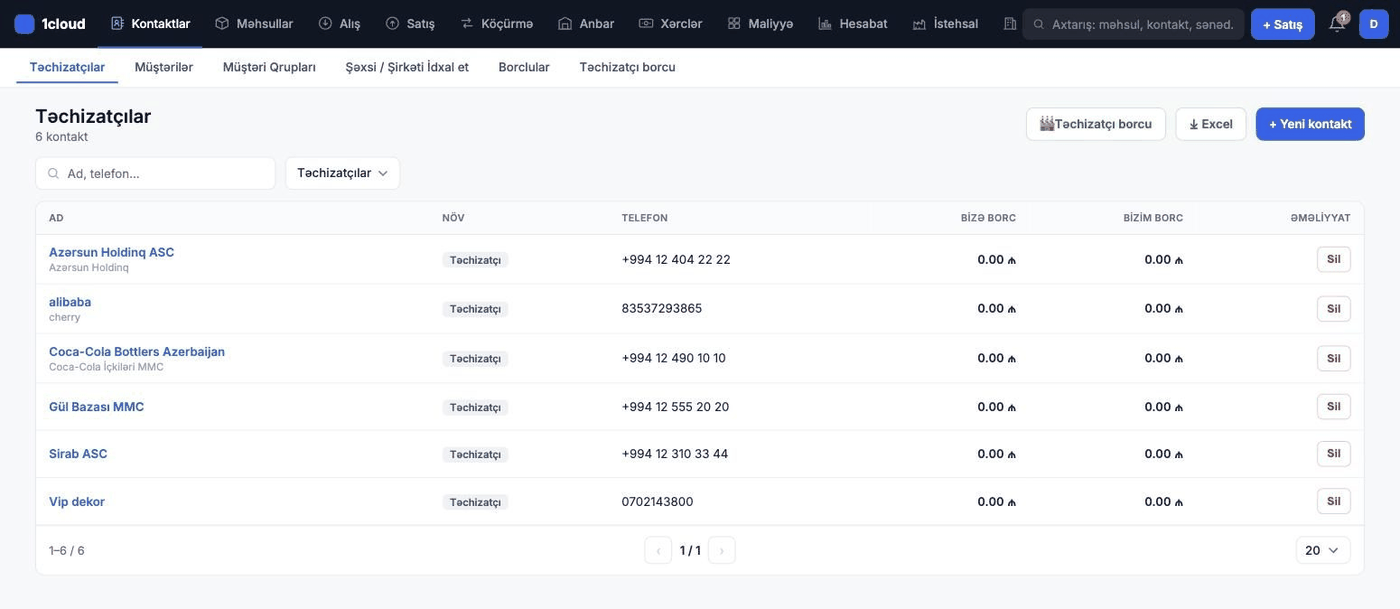
  • Ən vacib təchizatçılar ilə başlayın — qalanını iş prosesində əlavə edərsiniz.
  • Eyni şirkət həm alıcı, həm satıcı ola bilər — kartda hər iki tipi işarələyin.
Təchizatçılar
Təchizatçıları əlavə edin
Təchizatçılar — sistemdəki görünüş
10

Bazanı Excel-dən köçürün

Müştəri və təchizatçı siyahısını əl ilə yığmaq lazım deyil — hazır cədvəli idxal edin.
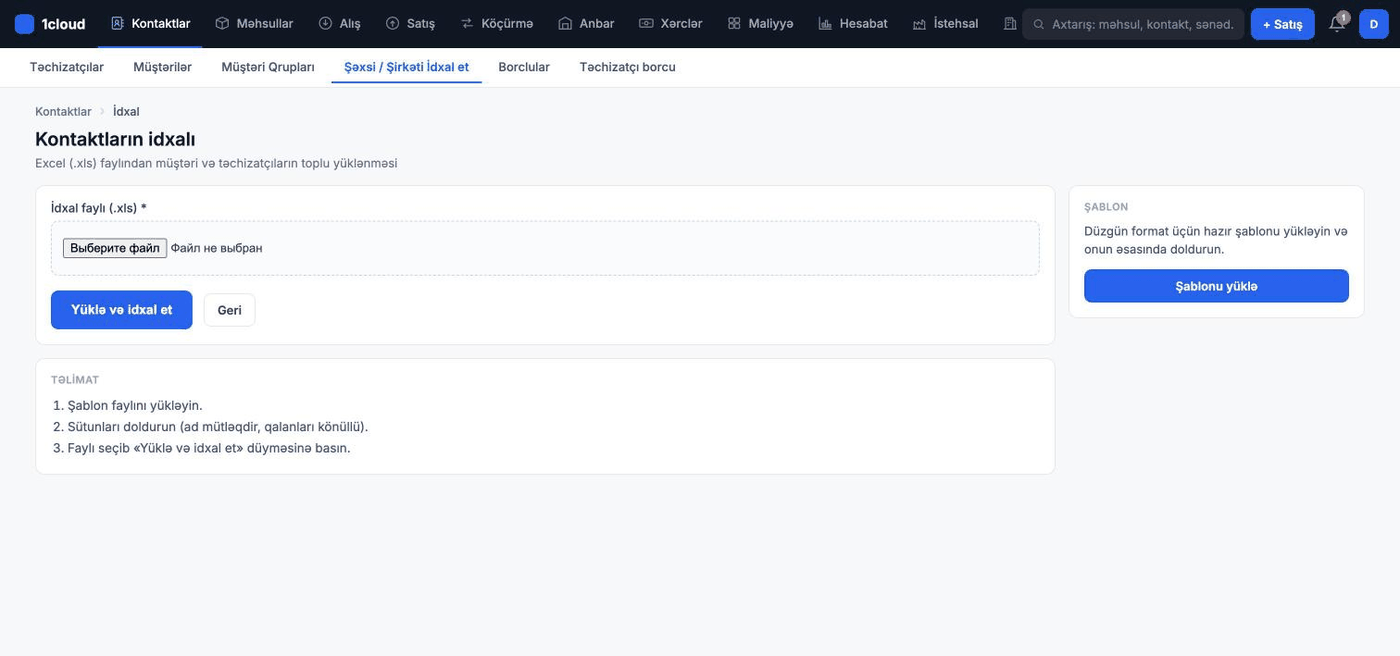
Fayl və qaydalar

İdxal faylı (.xls) mütləq
Yalnız .xls formatı qəbul olunur. Öz cədvəlinizi yükləməkdənsə, «Şablonu yüklə» düyməsi ilə hazır faylı götürüb onun üzərində doldurun — sütunların sırası dəqiq uyğun gəlməlidir.
Sütunların sayı — 21 mütləq
Cədvəldə dəqiq 21 sütun olmalıdır, doldurmadığınız sütunlar da yerində qalsın (sadəcə boş). Sütun əlavə etsəniz və ya silsəniz, idxal «Number of columns mismatch» xətası ilə dayanır.
Birinci sətir — başlıq
Faylın ilk sətri başlıq sayılır və idxal olunmur. Şablonun başlıq sətrini silməyin, yoxsa ilk kontaktınız itəcək.
Hamısı və ya heç nə
İdxal tək əməliyyatdır: bir sətirdə xəta olsa, heç bir kontakt yazılmır və sizə problemli sətrin nömrəsi göstərilir. Səhvi düzəldib faylı yenidən yükləyin — yarımçıq nəticə qalmayacaq.

Mütləq sütunlar

1. Müştəri / Təchizatçı növü mütləq
Rəqəmlə yazılır: 1 — müştəri, 2 — təchizatçı, 3 — hər ikisi. Başqa dəyər və ya boş xana idxalı dayandırır. Söz («customer») yazmaq olmaz.
2. Ad mütləq
Kontaktın adı. Boş olsa, həmin sətirdə idxal dayanır. Sistem eyni adı təkrar yoxlamır — faylda dublikat varsa, iki ayrı kontakt yaranacaq.
11. Mobil mütləq
Telefon nömrəsi bütün sətirlərdə tələb olunur (formada könüllü olsa da, idxalda mütləqdir). Nömrəsi olmayan kontaktlara şərti dəyər yazmaqdansa, onları formadan əl ilə əlavə etmək daha düzgündür.

Könüllü sütunlar

4. Şəxs / Şirkət ID
Öz daxili kodunuz (köhnə proqramdan gələn nömrə). Boş qoysanız, sistem avtomatik kod verir. Bazada eyni kod artıq varsa, idxal xəta ilə dayanır — kodların unikallığına əvvəlcədən baxın.
5. VÖEN
Vergi nömrəsi olduğu kimi köçürülür, yoxlanılmır.
6. İlkin balans
Köhnə borc məbləği. Sıfırdan fərqli dəyər yazılıbsa, sistem hər belə kontakt üçün ayrıca «açılış balansı» sənədi yaradır və rəqəm borc hesabatına düşür. Boş və ya 0 — heç bir sənəd yaranmır.
10. E-poçt
Format yoxlanılır: səhv ünvan (məsələn «ad@») bütün idxalı dayandırır. Şübhəli xanaları boş buraxmaq daha etibarlıdır.
12–13. Alternativ nömrə, Ev telefonu
Əlavə əlaqə nömrələri — olduğu kimi yazılır, heç bir yoxlama yoxdur.
14–17. Şəhər, Rayon, Ölkə, Qısa ünvan
Ünvan blokudur. Çatdırılma və ya bölgə üzrə hesabatlar planlaşdırırsınızsa, heç olmasa şəhəri doldurun.
18–21. Əlavə sahə 1–4
Sərbəst xanalar: müqavilə nömrəsi, marşrut, menecerin adı — köhnə bazadan itirmək istəmədiyiniz nə varsa. Sadəcə saxlanılır, hesablamalarda iştirak etmir.
3, 7, 8, 9 — şablonda var, oxunmur
Şirkət adı, ödəmə üsulu/müddəti və kredit limiti sütunları şablonda qalıb, lakin hazırkı idxal onları bazaya yazmır. Bu məlumatı sonradan kontakt kartında əl ilə əlavə edin; sütunları isə faylda saxlayın, çünki ümumi say 21 olmalıdır.
  • Köhnə borcları «başlanğıc balans» sahəsinə yazın — sistemə keçəndə heç nə itməsin.
İdxal et
Bazanı Excel-dən köçürün
İdxal et — sistemdəki görünüş
11

Borclular — sizə kim borcludur

Kim nə qədər borcludur və neçə gündür gecikir — bir siyahıda. Buradan birbaşa SMS xatırlatma göndərilir.

Borclular
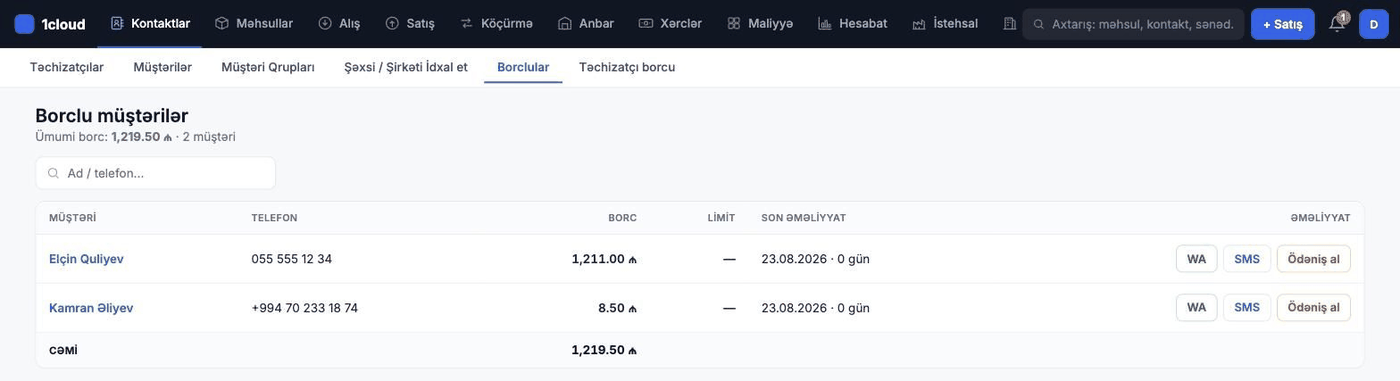
Borclular — sizə kim borcludur
Borclular — sistemdəki görünüş
12

Təchizatçı borcu — siz kimə borclusunuz

Eyni şeyin əks tərəfi: hansı təchizatçıya nə qədər borcunuz qalıb. Alışı ödənişsiz qeyd edəndə borc avtomatik buraya düşür.
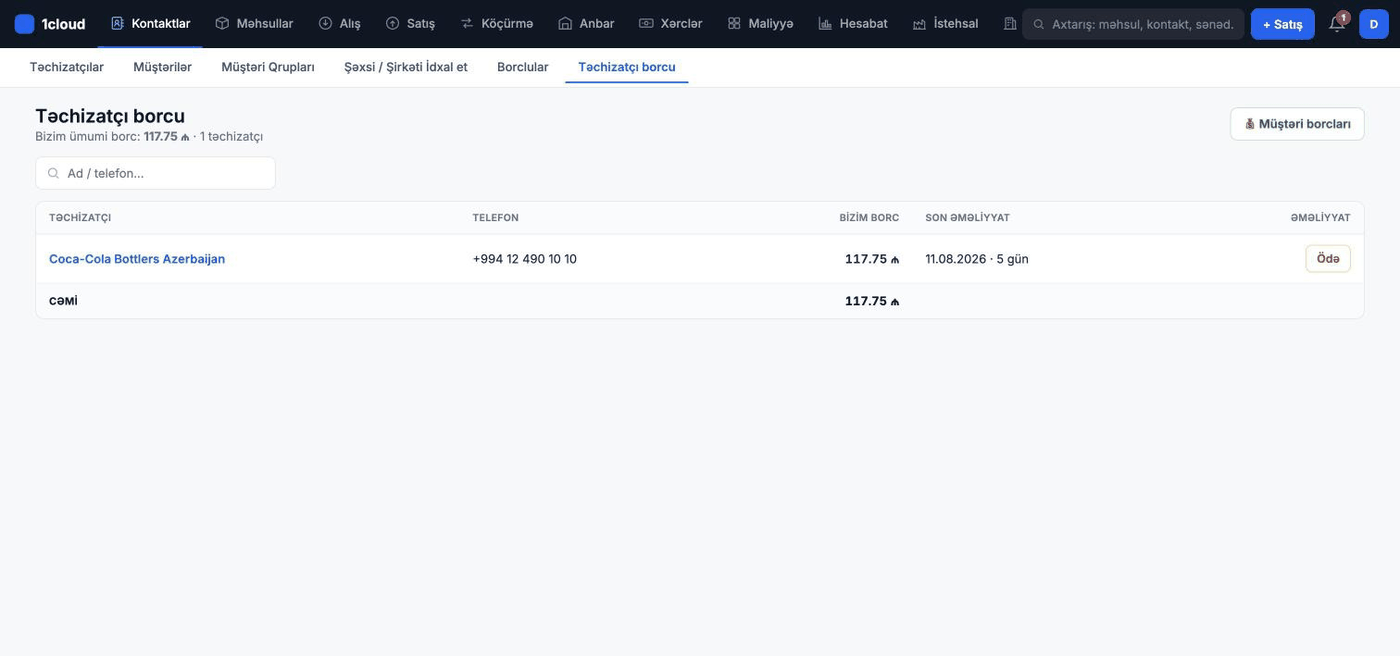
  • Ödəniş etdikdə onu kontakt kartından qeyd edin — borc özü bağlanır.
Təchizatçı borcu
Təchizatçı borcu — siz kimə borclusunuz
Təchizatçı borcu — sistemdəki görünüş
13

Loyallıq proqramı

Alışdan bal yığılır, növbəti alışda xərclənir. Faizi və şərtləri özünüz təyin edirsiniz.
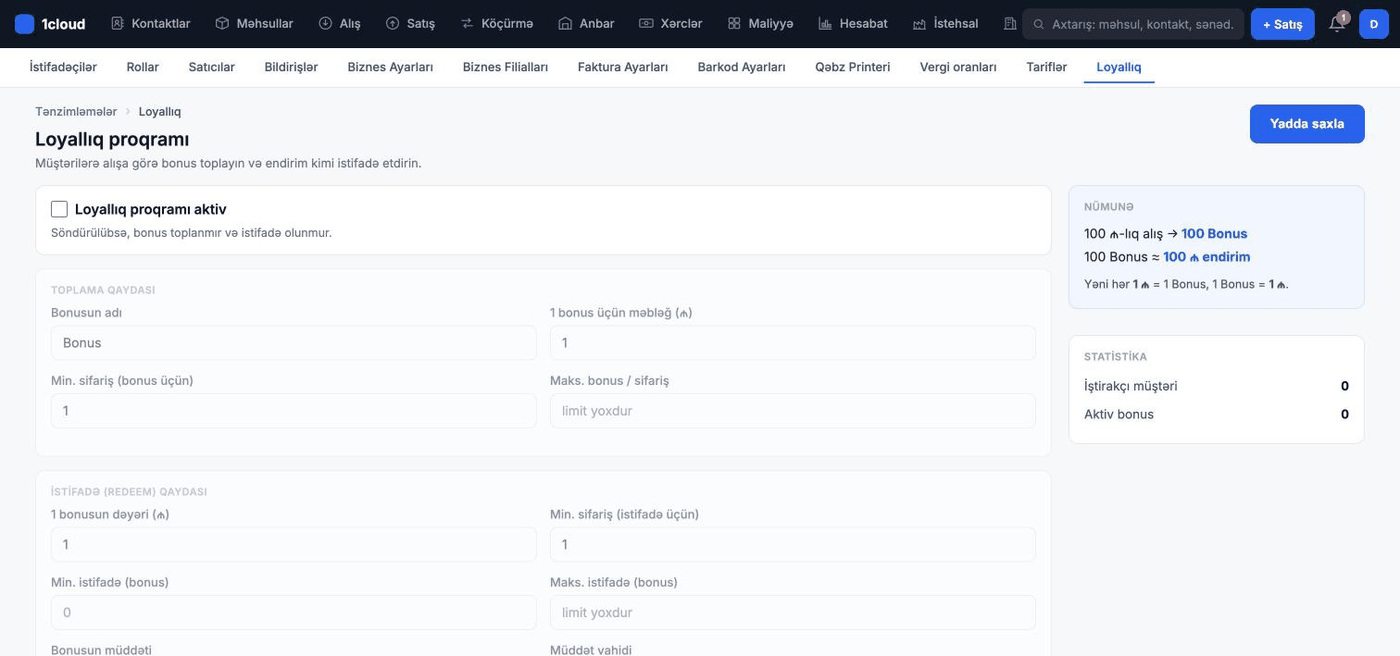
Toplama qaydası

Loyallıq proqramı aktiv
Bütün bölmənin açarı. Söndürülübsə, bonus nə toplanır, nə də istifadə olunur — və kassada heç nə dəyişmir. Bonus sistemi qurmaq fikriniz yoxdursa, bu səhifəyə heç girməyə ehtiyac yoxdur.
Bonusun adı
Müştərinin görəcəyi söz: «Bonus», «Xal», «Ulduz». Yalnız adlandırma məsələsidir.
1 bonus üçün məbləğ (₼)
Neçə manatlıq alışa 1 bonus verilsin. Məsələn 1 yazsanız, 100 ₼-lıq alış 100 bonus gətirir. Səhifənin sağındakı «Nümunə» kartı seçiminizi dərhal rəqəmlə göstərir.
Min. sifariş (bonus üçün)
Bu məbləğdən aşağı alışa bonus yazılmır. Xırda alışlara bonus verməmək üçün. 0 qoysanız, hər alış bonus gətirir.
Maks. bonus / sifariş
Bir alışdan yığıla biləcək yuxarı hədd. Boş qalsa, limit yoxdur — böyük alışlarda çox bonus yazılmasından çəkinirsinizsə doldurun.

İstifadə (redeem) qaydası

1 bonusun dəyəri (₼)
Bonusun manatla qiyməti. Toplama ilə birlikdə real endirim faizini verir: hər 1 ₼-a 1 bonus, 1 bonus = 0,05 ₼ — yəni təxminən 5% endirim. Bu iki rəqəmi birlikdə seçin.
Min. sifariş (istifadə üçün)
Bonusla ödəməyə icazə verilən ən aşağı çek məbləği. Kiçik alışın tamamilə bonusla bağlanmasının qarşısını alır.
Min. istifadə (bonus)
Bir dəfəyə ən azı neçə bonus xərclənə bilər. Müştəri xırda-xırda deyil, toplayıb istifadə etsin deyə.
Maks. istifadə (bonus)
Bir alışda xərclənə biləcək yuxarı hədd. Boş qalsa, müştəri bütün balansını bir dəfəyə istifadə edə bilər.
Bonusun müddəti
Neçə müddətdən sonra istifadə olunmamış bonus yanır. Boş qoysanız, bonus müddətsizdir — ən sadə və müştəri üçün ən aydın variant.
Müddət vahidi
Yuxarıdakı rəqəmin ay yoxsa il olduğu. Müddət yazmamısınızsa, əhəmiyyəti yoxdur.

Sağ sütun — yoxlama üçün

Nümunə
100 ₼-lıq alışın neçə bonus və neçə manatlıq endirim verdiyini canlı göstərir. Ayarları dəyişdikcə rəqəm dərhal yenilənir — yadda saxlamadan əvvəl buraya baxın.
İştirakçı müştəri / Aktiv bonus
Neçə müştərinin balansı var və ümumilikdə nə qədər bonus «asılı» qalıb. Proqramın işləyib-işləmədiyini bir baxışda göstərir.
Top müştərilər
Ən çox bonus yığanlar. Adın üstünə basıb müştəri kartına keçmək olar — hədiyyə və ya fərdi təklif üçün hazır siyahıdır.
Loyallıq
Loyallıq proqramı
Loyallıq — sistemdəki görünüş

Alış

Malın sistemə girdiyi yer

14

İlk alışı qeyd edin

Təchizatçıdan mal gələndə alış sənədi yaradın: təchizatçını seçin, mövqeləri və alış qiymətini yazın. Sənəd təsdiqlənəndə qalıq artır, maya dəyəri yenilənir, ödənilməyibsə təchizatçıya borc yazılır.
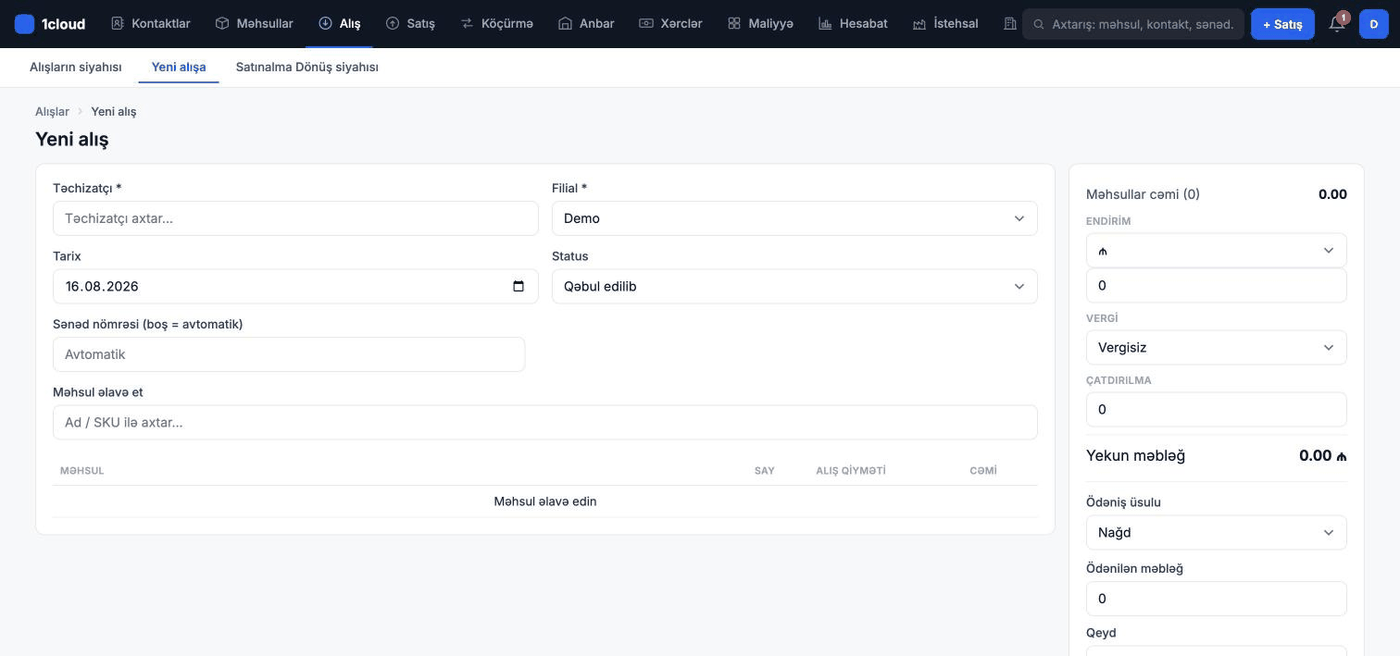
Sənəd başlığı

Təchizatçı mütləq
Yazmağa başlayın — siyahıda yalnız «Təchizatçı» və «Müştəri + Təchizatçı» növündə olan kontaktlar çıxır. Kontakt yoxdursa, əvvəlcə Kontaktlar bölməsində yaradın. Alışın ödənilməmiş hissəsi məhz bu kontaktın borcuna yazılır və onun kartında görünür.
Filial mütləq
Mal hansı filiala girirsə, onu seçin. Qalıq yalnız həmin filialda artır — səhv filial seçsəniz, mal başqa nöqtədə «peyda olacaq» və kassada satılmayacaq. Bir filialınız varsa, sistem onu özü qoyur.
Tarix
Standart olaraq bugünkü tarixdir. Sənədi sonradan daxil edirsinizsə, faktiki qəbul tarixini qoyun — hesabatlar dövrü məhz bu tarixə görə seçir.
Status
Ən vacib sahə. Qəbul edilib — mal anbara girir, qalıq dərhal artır. GözləyirSifariş edilib — sənəd yaranır, amma qalığa heç nə əlavə olunmur. Mal gələndə sənədi redaktə edib statusu «Qəbul edilib»ə keçirin, qalıq o anda artacaq.
Sənəd nömrəsi
Boş buraxın — sistem ardıcıl nömrə verəcək. Təchizatçının qaimə nömrəsi ilə üzləşdirmək istəyirsinizsə, onu buraya yazın; sonra siyahıda axtarış bu nömrə ilə işləyir.

Məhsul sətirləri

Məhsul əlavə et mütləq
Ad və ya SKU ilə axtarın, siyahıdan seçin — sətir cədvələ düşür. Ən azı bir sətir olmasa, sənəd saxlanmır. Eyni məhsulu təkrar seçsəniz, yeni sətir yaranmır, mövcud sətirin sayı 1 artır.
Say mütləq
Neçə ədəd (kq, litr) gəlib. Status «Qəbul edilib»dirsə, seçilmiş filialın qalığı tam bu qədər artır. Səhv say — səhv qalıq: düzəltmək üçün sənədi redaktə edin, əl ilə inventarizasiya etməyə ehtiyac yoxdur.
Alış qiyməti mütləq
Bir vahidin alış qiyməti. Məhz bu rəqəm sətrin maya dəyəri kimi yadda saxlanılır və mənfəət hesabatında «qazanc = satış − maya» hesabında iştirak edir. Aşağıdakı endirim, vergi və çatdırılma bu rəqəmə paylanmır — real maya dəyəri fərqlidirsə, elə fərqli qiyməti buraya yazın.
Cəmi
Sətir üzrə say × qiymət — sistem özü hesablayır, əl ilə dəyişmək olmur. Yoxlama üçün rahatdır: qaimədəki sətir məbləği ilə tutuşdurun.

Endirim, vergi və yekun

Endirim
Bütün sənədə ümumi endirim: soldakı seçici ilə (məbləğ) və ya % arasında seçin. Endirim yekun məbləği və təchizatçıya borcu azaldır, amma sətirlərin alış qiymətinə toxunmur — yəni maya dəyəri endirimsiz qalır. Endirimin mayaya düşməsini istəyirsinizsə, onu sətir qiymətlərinin içində göstərin.
Vergi
Standart «Vergisiz». Dərəcə seçsəniz, vergi endirimdən sonrakı məbləğin üstünə əlavə olunur və yekunu artırır. ƏDV ilə işləmirsinizsə, toxunmayın.
Çatdırılma
Daşınma, yükləmə və s. üçün əlavə məbləğ. Yekun məbləği və təchizatçıya borcu artırır, lakin məhsulların maya dəyərinə paylanmır. Daşınmanı mala «yedirtmək» istəyirsinizsə, onu sətirlərin alış qiymətinə əlavə edin, buranı isə boş saxlayın.
Yekun məbləğ
Sətirlər cəmi − endirim + vergi + çatdırılma. Sənədin rəsmi məbləği budur; təchizatçı ilə hesablaşma məhz bu rəqəmdən gedir.

Ödəniş və qeyd

Ödəniş üsulu
Nağd ödəniş kassa hesabına, KartKöçürmə isə bank hesabına düşür — «Maliyyə» bölməsində pul hərəkəti avtomatik həmin hesabdan çıxış kimi görünür. Faktiki necə ödəmisinizsə, elə də seçin, yoxsa kassa ilə bank fərqi yığılacaq.
Ödənilən məbləğ
Sistem avtomatik yekun məbləği yazır — yəni «tam ödənilib». Nisyə alırsınızsa, rəqəmi azaldın və ya 0 edin; qismən ödəyirsinizsə, real verdiyiniz məbləği qoyun. Sonrakı ödənişləri alış kartından əlavə edə bilərsiniz.
Qalıq borc
Yekun məbləğ ilə ödənilən arasındakı fərq — sistem özü göstərir. Bu rəqəm təchizatçının borc balansına düşür və «ödənilməmiş» statusu verir; sıfır olanda sənəd tam ödənilmiş sayılır.
Qeyd
Sərbəst mətn: qaimə nömrəsi, sürücünün adı, razılaşdırılmış şərt. Sənədin kartında görünür və sonra «niyə belədir?» sualına cavab verir.
  • Alış qiyməti maya dəyərinin əsasıdır — onu düzgün yazmasanız, mənfəət hesabatı yalan olacaq.
  • Nəqliyyat və gömrük xərclərini sənədə əlavə xərc kimi salın ki, mala paylansın.
Yeni alış
İlk alışı qeyd edin
Yeni alış — sistemdəki görünüş
15

Alışların siyahısı və ödənişlər

Bütün alış sənədləri bir siyahıda: kim, nə vaxt, nə qədər, ödənilib ya yox. Qismən ödəniş də mümkündür — qalıq təchizatçı borcunda görünür.
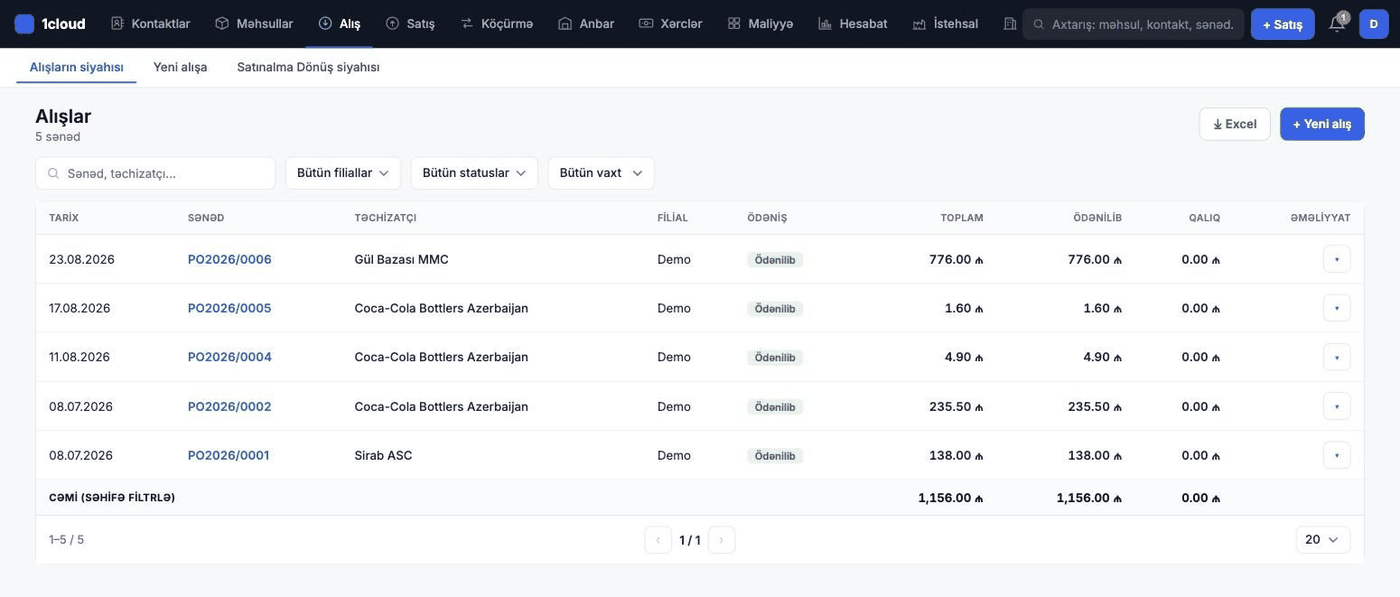
  • Sənəddə səhv tapsanız — düzəliş edin, sistem anbarı və borcu özü geri hesablayır (əməliyyat jurnalda qalır).
Alışların siyahısı
Alışların siyahısı və ödənişlər
Alışların siyahısı — sistemdəki görünüş
16

Təchizatçıya qaytarma

Zay, çatışmayan və ya səhv gələn mal geri göndərilir: qalıq azalır, təchizatçıya olan borcunuz düşür.
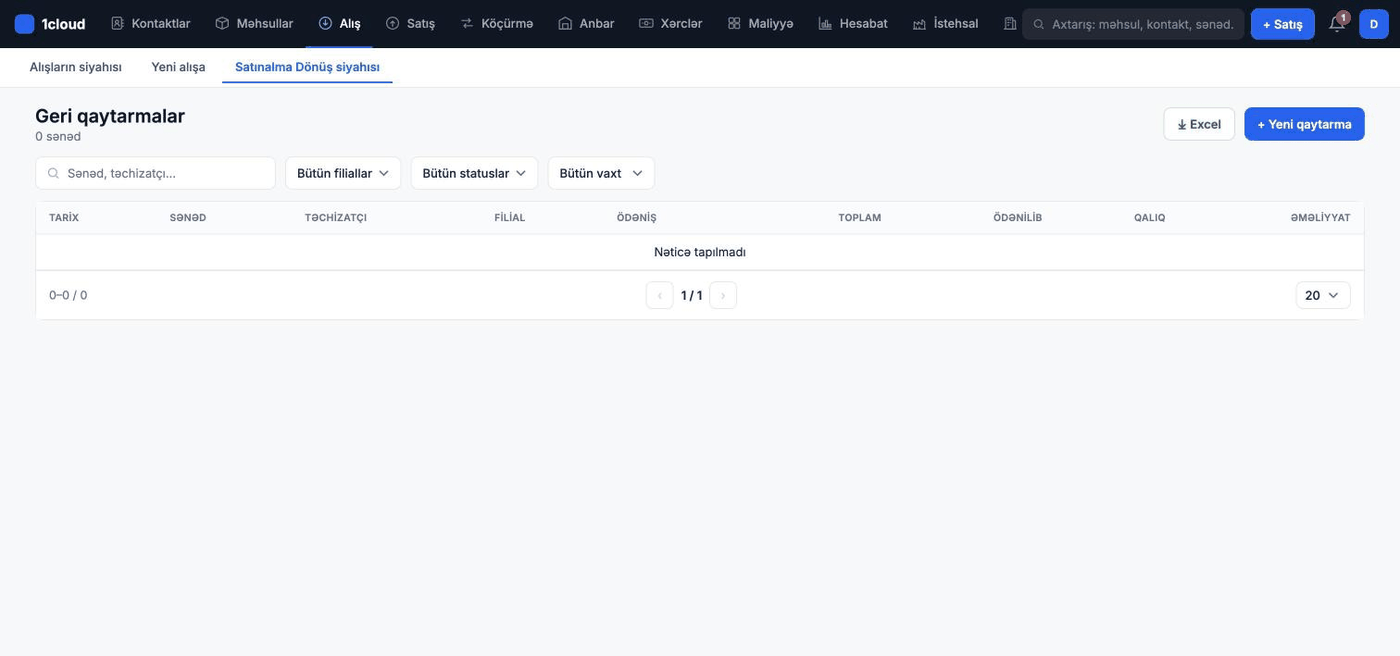
Qaytarma sətirləri

Alınıb
Həmin alışda neçə ədəd gəlibsə, o rəqəm göstərilir. Dəyişdirmək olmur — qaytarma yalnız konkret alış sənədinin içindən açılır və onun sətirləri ilə işləyir.
Qaytarılır mütləq
Təchizatçıya geri gedən say. «Alınıb» rəqəmindən böyük yazmaq olmaz — sistem özü kəsir. Yadda saxlayanda bu qədər mal seçilmiş filialın qalığından çıxılır, yəni anbar real vəziyyətə uyğunlaşır.
Qiymət
Alışdakı qiymət (vergi daxil) — dəyişdirilmir. Təchizatçı başqa məbləğ qaytarırsa, fərqi ayrıca ödəniş və ya xərc kimi qeyd etmək lazımdır.
Cəmi
Sətir üzrə qaytarılan say × qiymət. Sıfır yazdığınız sətirlər sənədə düşmür.

Yekun

Qaytarma məbləği
Bütün sətirlərin cəmi. Bu məbləğ qədər təchizatçıya olan borcunuz azalır: artıq ödəmisinizsə, fərq təchizatçının sizə borcu kimi qalır. Məbləğ 0 olanda düymə işləmir.
Qaytarma nömrəsi
Boş = avtomatik nömrə. Bir alışa bir qaytarma sənədi düşür: formanı təkrar açıb sayları dəyişsəniz, yeni sənəd yaranmır, mövcud qaytarma yenilənir və qalıq fərqə görə düzəlir. Tam ləğv etmək üçün bütün sətirlərə 0 yazmaq kifayət deyil — sənəd qalır, ona görə saylara diqqətlə baxın.
Alış qaytarmaları
Təchizatçıya qaytarma
Alış qaytarmaları — sistemdəki görünüş
17

Nə vaxt sifariş vermək lazımdır

Sistem satış sürətinə görə hesablayır ki, hansı mövqe bitmək üzrədir. Sifariş nöqtəsi hesabatı hazır sifariş siyahısı verir — «bitdikdən sonra» xəbər tutmamaq üçün.
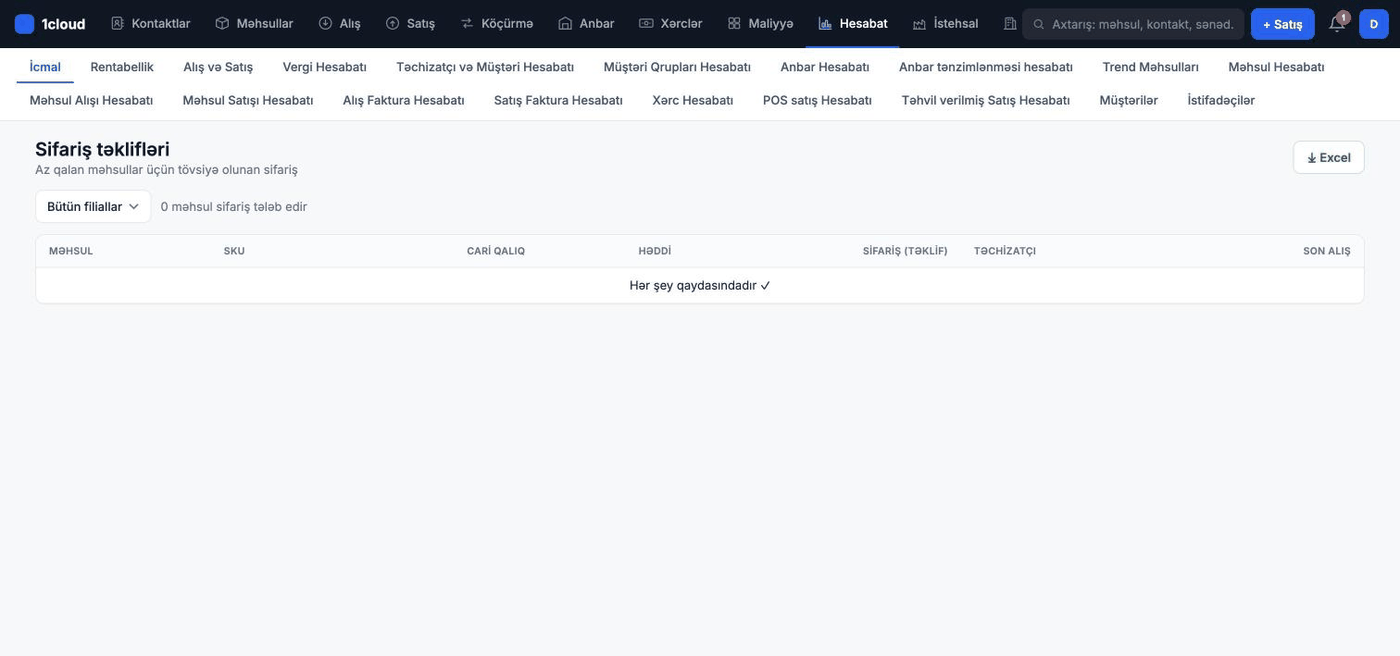
  • Məhsul kartında «minimum qalıq» qoysanız, bildiriş zəngində xəbərdarlıq görünəcək.
Sifariş nöqtəsi
Nə vaxt sifariş vermək lazımdır
Sifariş nöqtəsi — sistemdəki görünüş
18

Alış və satış müqayisəsi

Dövr üzrə nə qədər aldınız və nə qədər satdınız — pulun anbara nə qədər «donduğunu» göstərən əsas hesabat.

Alış və Satış
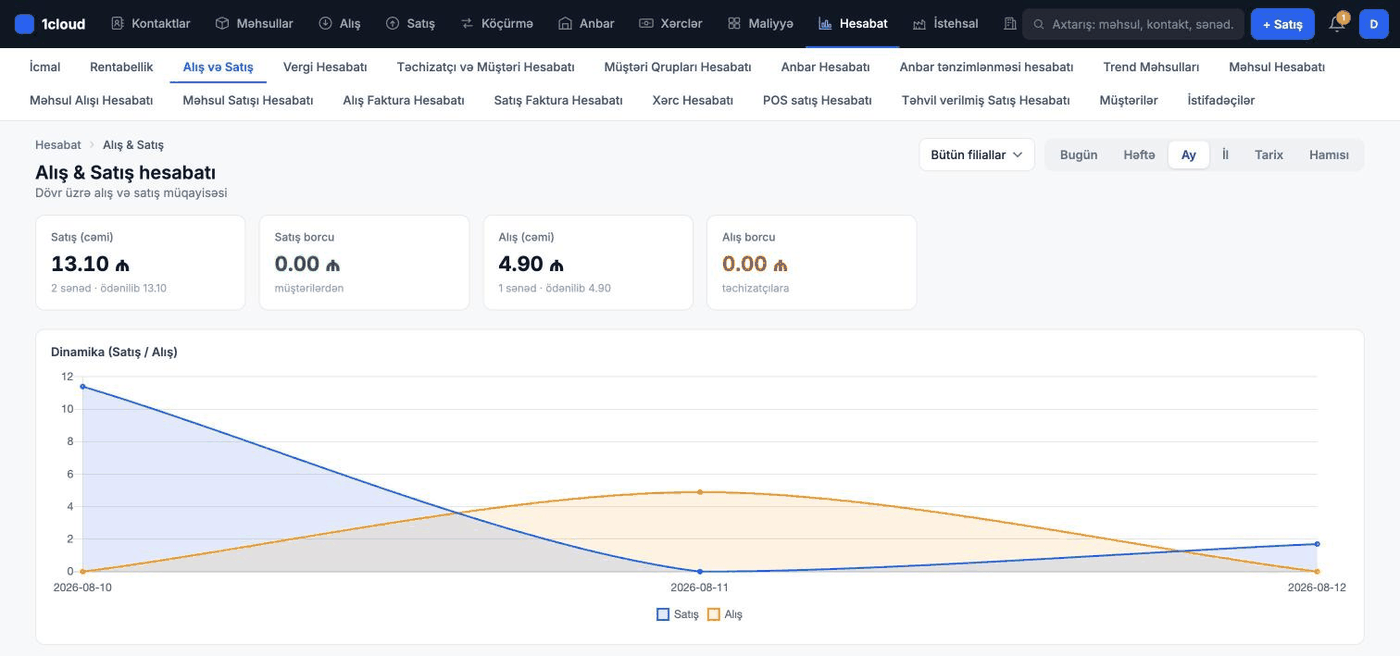
Alış və satış müqayisəsi
Alış və Satış — sistemdəki görünüş

Anbar

Qalıqlar həqiqətə uyğun olsun

19

Başlanğıc qalıqları yükləyin

Sistemə keçəndə anbarda artıq mal var. Onu alış kimi yox, «başlanğıc qalıq» kimi yükləyin — mənfəət hesabatı təhrif olunmasın.
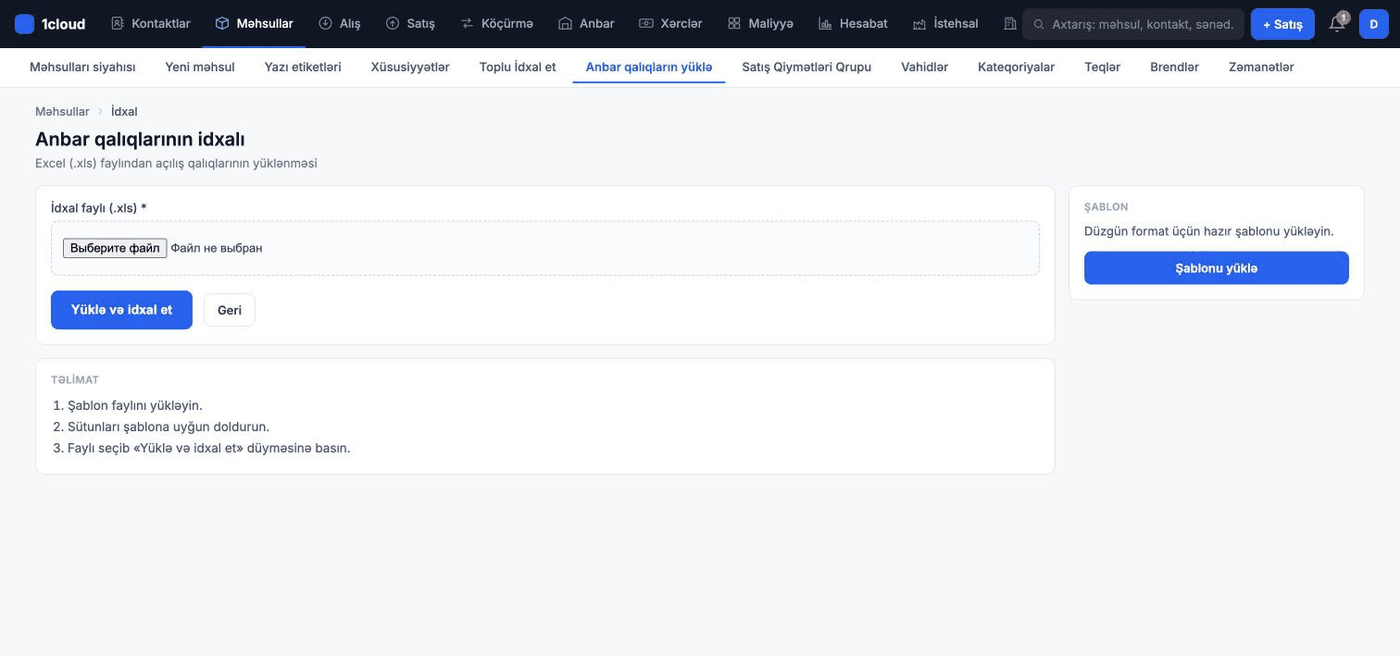
Fayl və şablon

İdxal faylı (.xls) mütləq
Yalnız .xls formatı qəbul olunur — .xlsx və .csv işləmir. Öz cədvəlinizi yığmaqdansa, sağdakı «Şablonu yüklə» düyməsi ilə hazır faylı götürüb onun üzərində doldurun: sütunların sırası dəqiq uyğun gəlməlidir.
Şablonu yüklə
Şablonda 6 sütun var və sıra sabitdir. Birinci sətir başlıqdır və idxal olunmur — onu silməyin, yoxsa ilk məhsulunuz itəcək. Sütun əlavə etmək və ya yerini dəyişmək olmaz.
Yüklə və idxal et
İdxal «hamısı və ya heç nə» prinsipi ilə işləyir: bir sətirdə xəta olsa, heç bir qalıq yazılmır və sizə problemli sətrin nömrəsi göstərilir. Səhvi düzəldib faylı yenidən yükləyin — yarımçıq nəticə qalmayacaq.
Məhsullar əvvəlcədən olmalıdır
Bu idxal yeni məhsul yaratmır, yalnız mövcud məhsullara qalıq yazır. Kataloq hələ boşdursa, əvvəlcə Məhsulların toplu idxalı ilə malları yaradın — orada qalıq sütunu da var və iki addımı birdən bağlayır.

Şablonun sütunları

1. PRODUCT SKU mütləq
Sistemdəki məhsulun kodu (variantın SKU-su) hərfbəhərf yazılır. Kod tapılmasa — «Invalid PRODUCT SKU» xətası. Məhsulda anbar uçotu söndürülübsə — «Manage Stock not enabled» xətası: əvvəlcə məhsul kartında uçotu aktiv edin.
2. LOCATION NAME
Filialın adı — sistemdəki yazılışı ilə eyni olmalıdır. Boş qoysanız, qalıq biznesin ilk filialına yazılır; bu, bir neçə filialı olanlar üçün ən çox rast gəlinən səhvdir. Tanınmayan ad idxalı dayandırır.
3. QUANTITY mütləq
Faktiki say. Yalnız rəqəm olmalıdır: mətn və ya vergüllü yazılış «Invalid quantity» xətası verir. Bu say seçilmiş filialın qalığına birbaşa əlavə olunur.
4. UNIT COST (BEFORE TAX) mütləq
Bir vahidin vergisiz maya dəyəri — ən vacib sütun. Məhz bu rəqəm partiyanın qiyməti kimi yadda saxlanılır və gələcək satışlarda «qazanc = satış − maya» hesabında iştirak edir. Boş və ya 0 yazmaq olmaz — sistem bunu xəta sayır və idxalı dayandırır.
5. LOT NUMBER
Partiya nömrəsi. Yalnız məlumat üçündür: sənəddə saxlanılır, hesablamalara təsir etmir. Partiyalarla işləmirsinizsə, boş qalsın.
6. EXPIRY DATE
Son istifadə tarixi — biznesin tarix formatında yazılır (formatı idxal səhifəsində göstərilir). Doldurulubsa, sistem müddəti keçən malı satışdan saxlaya bilir. Ərzaq və dərman üçün doldurmağa dəyər.

İdxaldan sonra nə olur

Qalıq dərhal artır
Fayl uğurla keçən kimi göstərilən filialın qalığı artır və mal kassada satıla bilir. Ayrıca təsdiq addımı yoxdur.
Sənədin tarixi — maliyyə ilinin başlanğıcı
Açılış qalığı sənədinə bugünkü tarix yox, maliyyə ilinin başlanğıc tarixi yazılır (biznes tənzimləmələrindən götürülür). Ona görə köhnə qalıqlar cari ayın hesabatlarını şişirtmir.
Bu alış deyil
Sənədin növü «açılış qalığı»dır: Alışlar siyahısına düşmür, «Mənfəət və zərər» hesabatındakı Ümumi alış rəqəmini artırmır və heç bir təchizatçıya bağlanmadığı üçün borc yaratmır — ödənilmiş sayılır. Real alışı belə yazmayın, onun üçün Alış sənədi var.
Təkrar idxal qalığı toplayır
Eyni faylı ikinci dəfə yükləsəniz, köhnə rəqəm əvəzlənmir — yeni say mövcud qalığın üstünə gəlir və anbar ikiqat olur. Səhv edib təkrar yükləmisinizsə, fərqi İnventarizasiya ilə düzəldin.
  • Maya dəyərini mütləq yazın — onsuz rentabellik hesabatı işləməyəcək.
Başlanğıc qalıq
Başlanğıc qalıqları yükləyin
Başlanğıc qalıq — sistemdəki görünüş
20

Filiallar arasında köçürmə

Anbardan mağazaya mal göndərmək üçün köçürmə sənədi. Bir filialda qalıq azalır, digərində artır — itki olmur.
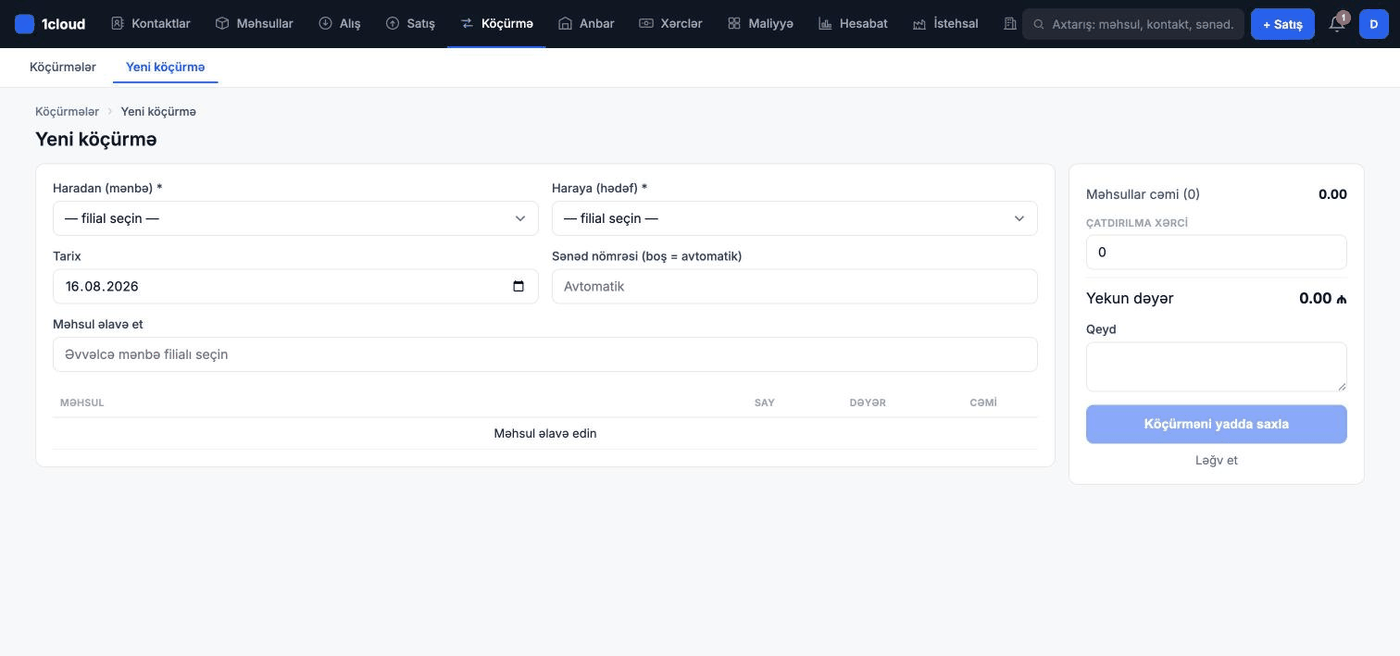
Sənəd başlığı

Haradan (mənbə) mütləq
Malın çıxdığı filial. Bu seçimdən sonra məhsul axtarışı açılır və siyahıda məhz bu filialın qalığı göstərilir. Mənbəni sonradan dəyişsəniz, yığdığınız sətirlər təmizlənir — ona görə əvvəlcə filialı seçin, sonra malları əlavə edin.
Haraya (hədəf) mütləq
Malın gedəcəyi filial. Mənbə ilə eyni ola bilməz — sistem imkan vermir. Qalıq məhz burada artır, yəni səhv filial seçsəniz, mal başqa nöqtədə «peyda olacaq».
Tarix
Standart olaraq bu gün. Köçürməni sonradan qeyd edirsinizsə, faktiki tarixi qoyun — sənəd siyahısı və filial üzrə hərəkət hesabatları bu tarixə görə qurulur.
Sənəd nömrəsi
Boş buraxın — sistem ardıcıl nömrə verəcək. Qaimə və ya yol vərəqəsi nömrəniz varsa, onu yazın: sonra kağızla üzləşdirmək asan olur.

Məhsul sətirləri

Məhsul əlavə et mütləq
Mənbə filial seçilməmiş sahə bağlıdır. Ad və ya SKU ilə axtarın; siyahıda hər malın yanında mənbədəki Qalıq yazılır. Eyni malı təkrar seçsəniz, yeni sətir yaranmır — mövcud sətrin sayı 1 artır. Ən azı bir sətir olmasa, düymə işləmir.
Say mütləq
Neçə vahid köçürülür. Yadda saxlayan kimi bu qədər mal mənbədən çıxılır, hədəfdə isə əlavə olunur — aralıq «yoldadır» statusu yoxdur. Sistem qalıqdan çox köçürməyə mane olmur: səhv say yazsanız, mənbə filialın qalığı mənfiyə düşə bilər.
Dəyər
Ən çox səhv edilən sahə. Sistem bura avtomatik satış qiymətini qoyur, halbuki bu rəqəm hədəf filialda partiyanın maya dəyəri kimi yadda saxlanılır. Olduğu kimi buraxsanız, həmin mal yeni filialda satılanda maya süni şəkildə yüksək çıxacaq və mənfəət olduğundan az görünəcək. Bura alış (maya) qiymətini yazın.
Cəmi
Sətir üzrə say × dəyər — sistem özü hesablayır, əl ilə dəyişilmir.

Yekun və qeyd

Məhsullar cəmi
Bütün sətirlərin cəmi və sətir sayı. Köçürmənin ümumi dəyərini yoxlamaq üçün.
Çatdırılma xərci
Daşınma məbləği. Sənədin yekun dəyərini artırır, lakin malların maya dəyərinə paylanmır və kassadan/bankdan pul çıxarmır. Real daşınma pulu ödəmisinizsə, onu ayrıca Xərc sənədi ilə yazın, yoxsa xərc hesabatında görünməyəcək.
Yekun dəyər
Sətirlər cəmi + çatdırılma. Bu, filiallararası hərəkətin qiymətləndirilməsidir: nə satış, nə alış sayılır — «Mənfəət və zərər» hesabatındakı dövriyyə və «Ümumi alış» rəqəmlərinə düşmür.
Qeyd
Sərbəst mətn: sürücünün adı, maşının nömrəsi, kimin xahişi ilə göndərildiyi. Sənədin kartında görünür.
Köçürməni yadda saxla
Sənəd dərhal yekunlaşır və qalıqlar hər iki filialda o anda dəyişir. Bölmədə silmək və ya ləğv etmək düyməsi yoxdur — səhv köçürməni düzəltmək üçün əks istiqamətdə ikinci köçürmə yaratmaq lazımdır. Ona görə saxlamazdan əvvəl filialları və sayları bir daha yoxlayın.
Yeni köçürmə
Filiallar arasında köçürmə
Yeni köçürmə — sistemdəki görünüş
21

İnventarizasiya — faktiki qalığı saymaq

Rəfdəki real miqdarı sayıb sistemə yazırsınız; fərq avtomatik düzəliş kimi qeydə alınır və qalıq həqiqətə uyğunlaşır.
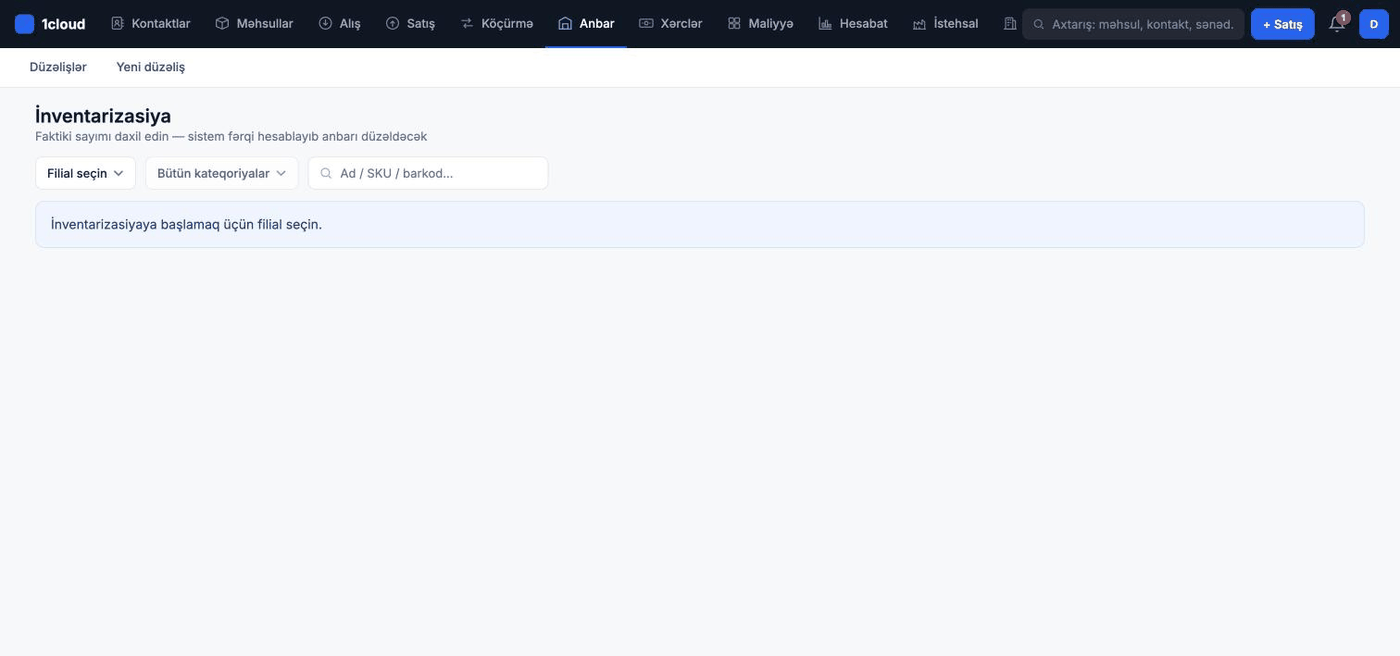
Sayıma hazırlıq

Filial seçin mütləq
Seçilmədən cədvəl ümumiyyətlə yüklənmir. Sayım həmişə bir filial üzrə aparılır: sistem qalığı məhz bu nöqtə üçün göstərir və fərqi də burada düzəldir. Bir neçə anbarınız varsa, hər birini ayrıca sayın.
Bütün kateqoriyalar
Kateqoriya süzgəci (yalnız yuxarı səviyyəli kateqoriyalar siyahıda olur). Sayımı rəflərə bölmək üçün ən rahat vasitə: bu gün «İçkilər», sabah «Ərzaq» — cədvəl qısalır, səhv ehtimalı azalır.
Ad / SKU / barkod axtarışı
Konkret malı tez tapmaq üçün. Skanerlə barkodu oxutsanız da işləyir — sətir dərhal süzülür və «Sayılan» xanasına rəqəm yazmaq qalır.
Cədvəldə maksimum 500 sətir
Sistem bir dəfəyə 500 mal göstərir. Kataloqunuz bundan böyükdürsə, qalanları ekrana düşmür və sayılmamış qalır — mütləq kateqoriya süzgəci və ya axtarışla hissə-hissə işləyin. Siyahıda yalnız anbar uçotu aktiv və arxivə salınmamış mallar olur.

Cədvəl və göstəricilər

Sistem
Proqramın hesabladığı cari qalıq. Dəyişdirilmir — bu, sayımın müqayisə nöqtəsidir. Cədvəli açandan sonra kassada satış olsa, rəqəm köhnəlir: sayımı satış saatlarından kənarda aparmaq daha doğrudur.
Sayılan
Rəfdə faktiki nə qədər var. Boş buraxılan sətir sayılmamış sayılır və heç nəyə toxunulmur — bu, sayımı hissə-hissə aparmağa imkan verir. Mal ümumiyyətlə qalmayıbsa, xananı boş qoymayın, açıq şəkildə 0 yazın.
Fərq
Sayılan − Sistem. Mənfi qırmızı (çatışmazlıq), müsbət narıncı (artıqlıq) göstərilir; dəyişən sətirlər fonu ilə seçilir. Tətbiqdən əvvəl gözlə yoxlamaq üçün ən sürətli yol.
Çatışmazlıq / Artıqlıq (₼)
Fərqin pul ifadəsi — məhsul kartındakı alış qiyməti ilə hesablanır. Bu göstəricilər yalnız maya dəyərini görmək hüququ olan istifadəçilərə açılır; hüququ olmayan işçi sayımı apara bilir, amma məbləği görmür.

Fərqin tətbiqi

Tətbiq et (N)
Yalnız fərqi olan sətirlər tətbiq olunur, sayı düymənin üstündə yazılır. Təsdiq pəncərəsindən sonra anbar dərhal yenilənir. Məbləği sistem öz bazasından götürür, brauzerdəki rəqəmdən yox — yəni cədvəldəki qiyməti dəyişməklə silinmə məbləğini «düzəltmək» mümkün deyil.
Çatışmazlıq nə edir
Əskik gələn mal üçün avtomatik Anbar düzəlişi sənədi yaranır: qeydində «İnventarizasiya (çatışmazlıq)» yazılır, məbləği maya dəyəri ilə hesablanır, tarixi isə tətbiq günü olur (sayımı hansı gün apardığınız yazılmır). Sənəd «Anbar tənzimlənməsi hesabatı»nda görünür.
Artıqlıq nə edir
Artıq çıxan mal sadəcə qalığa əlavə olunur — heç bir sənəd yaranmır və hesabatlarda ayrıca sətir kimi görünmür. Bu malın alış partiyası da olmadığı üçün, sonra satılanda maya dəyəri məhsul kartındakı alış qiymətindən götürülür və rentabellik hesabatında «təxmini» kimi işarələnir. Artıqlıq böyükdürsə, səbəbini axtarmağa dəyər: adətən bu, sənədləşdirilməmiş alışdır.
Səhv tətbiq etsəniz
Geri qaytarma düyməsi yoxdur. Səhv rəqəm tətbiq etmisinizsə, ən sadə yol — həmin malı yenidən sayıb düzgün faktiki sayı yazmaq və bir daha tətbiq etmək: sistem yeni fərqi hesablayıb qalığı düzəldəcək.
  • Ayda bir dəfə ən çox hərəkət edən 20 mövqeni saymaq — tam inventarizasiyadan effektivdir.
İnventarizasiya
İnventarizasiya — faktiki qalığı saymaq
İnventarizasiya — sistemdəki görünüş
22

Silinmə və düzəlişlər — zay, sınıq, itki

Xarab olan, sınan və ya itən mal buradan silinir; artıq çıxan mal da buradan əlavə edilir. Sənəddə səbəb qeyd olunur, itkinin məbləği hesabatda ayrıca görünür — anbar «öz-özünə» azalmır.
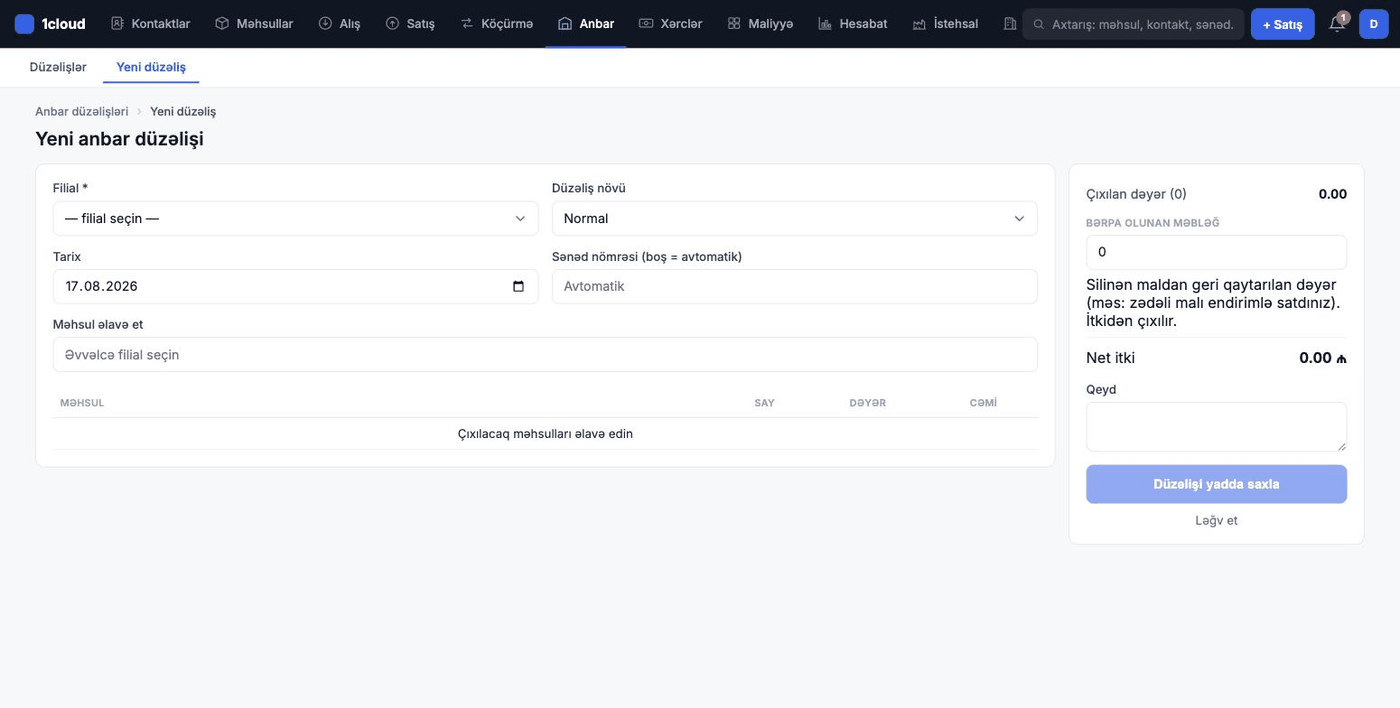
Sənəd başlığı

Filial mütləq
Mal hansı nöqtədən silinirsə, onu seçin — qalıq yalnız burada azalır. Filialı dəyişsəniz, yığılmış sətirlər təmizlənir, ona görə əvvəlcə filialı seçin.
Düzəliş növü
Normal — adi itkilər: xarab olan, sınan, çəkidə əskilən mal. Anormal — fövqəladə hallar: oğurluq, yanğın, subasma. Fərq yalnız hesabatdakı işarədədir: anbara və pula təsiri eynidir. Bölgünü aparsanız, sonradan «adi itki nə qədərdir, hadisə nə qədər» sualına cavab verə bilirsiniz.
Tarix
Standart olaraq bu gün. İtkinin baş verdiyi faktiki tarixi qoyun — «Anbar tənzimlənməsi hesabatı» dövrü məhz bu tarixə görə süzür.
Sənəd nömrəsi
Boş = avtomatik ardıcıl nömrə. Daxili akt nömrəniz varsa, buraya yazın.

Məhsul sətirləri

Məhsul əlavə et mütləq
Filial seçilməmiş axtarış bağlıdır. Ad və ya SKU ilə tapın — siyahıda cari Qalıq göstərilir. Ən azı bir sətir olmasa, sənəd saxlanmır. Eyni malı təkrar seçsəniz, sətrin sayı 1 artır.
Say mütləq
Neçə vahid silinir. Bu forma yalnız çıxarır: mal artıq çıxıbsa (qalığı artırmaq lazımdırsa), bu sənəd yaramır — İnventarizasiya bölməsində faktiki sayı yazın. Qalıqdan çox silməyə sistem mane olmur, qalıq mənfiyə düşə bilər.
Dəyər
Sistem bura avtomatik satış qiymətini qoyur — itkini olduğundan böyük göstərir. Düzgünü budur ki, ora malın maya (alış) qiymətini yazasınız: itki sizə satış qiymətinə deyil, alış qiymətinə başa gəlir. Bu rəqəm yalnız sənədin məbləğini formalaşdırır; anbardan hansı partiyanın silinməsi ayrıca, öz alış qiymətləri ilə hesablanır.
Cəmi
Sətir üzrə say × dəyər — avtomatik hesablanır.

Yekun və qeyd

Çıxılan dəyər
Bütün sətirlərin cəmi və sətir sayı — silinmənin ümumi məbləği.
Bərpa olunan məbləğ
Silinən maldan geri qaytardığınız dəyər: zədəli malı endirimlə satmısınızsa və ya təchizatçı kompensasiya veribsə. İtkidən çıxılır. Pul hərəkəti yaratmır — real pul almısınızsa, onu ayrıca satış və ya gəlir kimi qeyd edin.
Net itki
Çıxılan dəyər − bərpa. Sıfırdan aşağı düşmür. Bu rəqəm «Anbar tənzimlənməsi hesabatı»nda toplanır; nəzərə alın ki, «Mənfəət və zərər» hesabatındakı Xalis mənfəət göstəricisindən ayrıca xərc kimi çıxılmır — itkinin təsiri orada dolayı yolla, satılmamış malın olmaması kimi görünür.
Qeyd
Ayrıca «səbəb» sahəsi yoxdur — səbəbi məhz buraya yazın: «soyuducu sıradan çıxdı», «anbarda su basdı», «çəki itkisi». Bir aydan sonra sənəd nömrəsi tək başına heç nə izah etmir; audit və işçi ilə söhbət üçün əsas budur.
Düzəlişi yadda saxla
Qalıq dərhal azalır. Bölmədə sənədi silmək düyməsi yoxdur: səhv silinməni geri qaytarmaq üçün İnventarizasiyada həmin malın faktiki sayını yazıb tətbiq etmək lazımdır.
Yeni düzəliş
Silinmə və düzəlişlər — zay, sınıq, itki
Yeni düzəliş — sistemdəki görünüş
23

Anbar hesabatı

Hansı filialda nə qədər mal var və nəyin pulu anbarda «donub» — qalıqların dəyəri ilə birlikdə.
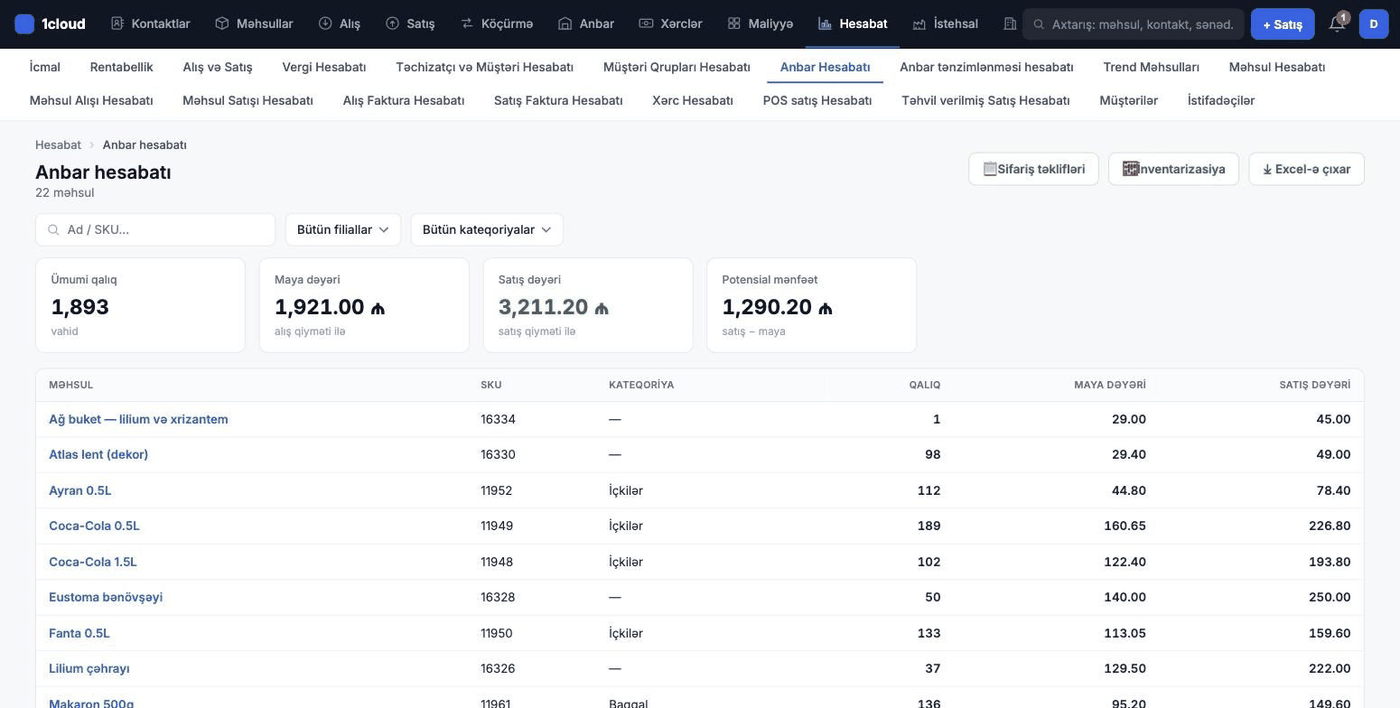
  • Filial süzgəci ilə hər nöqtənin qalığına ayrıca baxmaq olar.
Anbar hesabatı
Anbar hesabatı
Anbar hesabatı — sistemdəki görünüş

Satış

Pulun sistemə girdiyi yer

24

Sənədli satış

Faktura, təhvil-təslim, hissə-hissə ödəniş — POS-dan fərqli olaraq burada tam sənəd yaranır və çap oluna bilər.
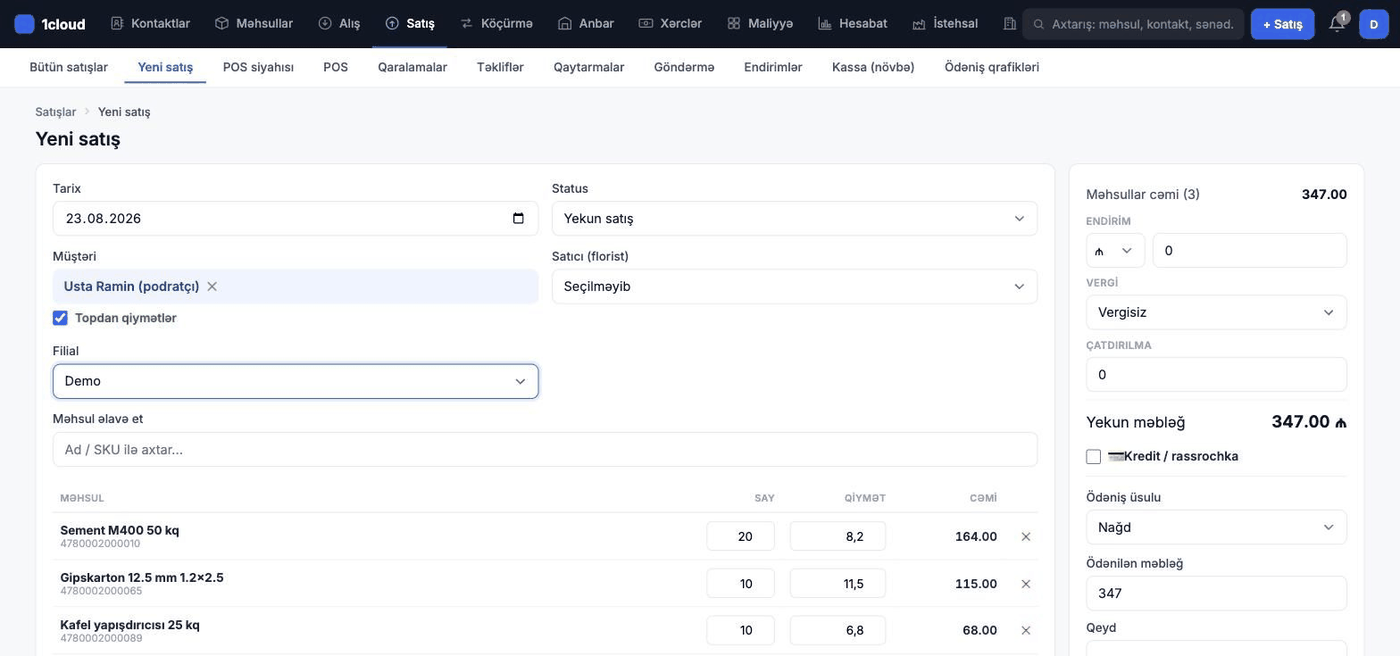
Sənədin başlığı

Tarix mütləq
Standart olaraq bugünkü tarix. Sənədi sonradan yazırsınızsa (mal dünən gedib), real tarixi qoyun — bütün hesabatlar, günlük dövriyyə və borc yaşı məhz bu tarixə görə qurulur.
Status mütləq
Üç variant var və fərq böyükdür. Yekun satış — mal anbardan silinir, ödəniş qeydə alınır. Qaralama — sənəd yaranır, amma qalığa və pula toxunmur, sonra redaktə edib yekunlaşdıra bilərsiniz. Təklif — müştəriyə göndəriləsi qiymət təklifi, o da qalığı tərpətmir. Yəni qalıq azalmırsa, çox güman status «Yekun satış» deyil.
Müştəri
Boş qoysanız, satış «Adi müştəri»yə yazılır — borc və alış tarixçəsi aparılmır. Nisyə, kredit və ya sonradan qaytarma ehtimalı varsa, mütləq real müştəri seçin.
Satıcı (florist)
Yalnız Çiçək modulu açıq olanda görünür. Satışı konkret satıcının adına yazır — satıcılar üzrə hesabat və mükafat hesablaması bu sahəyə söykənir.
Filial mütləq
Malın hansı anbardan çıxacağını müəyyən edir. Axtarışda görünən qalıqlar da seçilmiş filiala aiddir — filialı sonradan dəyişsəniz, sətirlərdəki qalıq mənzərəsi dəyişəcək, ona görə əvvəlcə filialı seçin, sonra malı yığın.

Məhsullar

Məhsul əlavə et (Ad / SKU ilə axtar) mütləq
Ən azı bir sətir olmalıdır, əks halda saxlama düyməsi işləməyəcək və «Məhsul əlavə edin» xəbərdarlığı çıxacaq. Siyahıda hər malın yanında seçilmiş filial üzrə Qalıq göstərilir — yığarkən dərhal görürsünüz, mal çatır ya yox.
Say mütləq
Eyni malı ikinci dəfə seçsəniz, say bir vahid artır. Anbarda olandan çox yazmaq mümkündür, ancaq mənfi qalığa icazə verilməyibsə, «Yekun satış» statusunda saxlama zamanı sistem çatışmayanların siyahısını göstərib sənədi bağlamayacaq. Qaralama və təkliflərdə belə yoxlama aparılmır.
Qiymət mütləq
Kartdakı satış qiyməti düşür, sətirdə dəyişmək olar. Topdan müştəriyə güzəşt edirsinizsə, ya burada qiyməti azaldın, ya da aşağıda ümumi endirim yazın — ikisini birdən tətbiq etsəniz, güzəşt ikiqat olacaq.
Cəmi və sətrin silinməsi (✕)
Hər sətrin cəmi avtomatik hesablanır, sağdakı ✕ sətri sənəddən çıxarır. Sağ paneldəki Məhsullar cəmi endirim və vergidən əvvəlki xam məbləğdir.

Endirim, vergi, çatdırılma

Endirim
Sənədin tamına aid endirim: sabit məbləğ, % faiz. Məhsullar cəmindən böyük ola bilməz. Yazılan kimi aşağıda ayrıca «Endirim» sətri kimi görünür — müştəriyə nə qədər güzəşt etdiyiniz sənəddə qalır.
Vergi
Standart olaraq Vergisiz. Seçilən dərəcə endirimdən sonrakı məbləğə hesablanır və yekuna əlavə olunur.
Çatdırılma
Müştəridən alınan çatdırılma haqqı. Vergidən sonra birbaşa yekuna əlavə olunur və müştərinin ödəməli olduğu məbləği artırır. Çatdırılma pulsuzdursa, boş saxlayın.
Yekun məbləğ
Ödəniləcək son rəqəm. Kredit rejimi açıqdırsa, burada faiz əlavəsi ilə birlikdə kredit cəmi göstərilir.

Ödəniş, kredit və saxlama

Ödəniş üsulu
Yalnız «Yekun satış» statusunda görünür. Nağd kassaya, KartKöçürmə banka yazılır — «Maliyyə» bölməsindəki pul hərəkəti buna əsaslanır.
Ödənilən məbləğ
Avtomatik yekunla dolur. Azaltsanız, altında Qalıq borc sətri yanır və bu məbləğ müştərinin borcuna yazılır, «Borclular» siyahısına düşür. Tamamilə nisyə veriləcəksə, 0 qoyun — sənəd yenə də malı anbardan silir.
💳 Kredit / rassrochka
Yalnız yeni sənəddə və müştəri seçiləndə aktivdir (mövcud satışı redaktə edərkən göstərilmir). İşarələyəndə adi ödəniş sahələri gizlənir və qrafik parametrləri açılır.
Müddət (ödəniş) və Faiz (%)
Neçə hissəyə böləcəyiniz və kredit əlavəsi. Faiz birdəfəlik hesablanır: ilkin ödəniş çıxıldıqdan sonra qalan məbləğə vurulur və Faiz əlavəsi sətri kimi yekuna əlavə olunur. Faizsiz işləyirsinizsə, 0 saxlayın.
İlk ödəniş tarixi və Tezlik
Qrafikin başlanğıcı və addımı: Aylıq, 2 həftə və ya Həftəlik. Standart olaraq növbəti ayın bugünkü günü qoyulur. Bu iki sahə gecikmə hesabatının nə vaxt işə düşəcəyini müəyyən edir.
İlkin ödəniş və İlkin üsul
Müştərinin elə indi verdiyi məbləğ və onun necə alındığı (Nağd / Kart). Bu məbləğ dərhal kassaya düşür və qrafikə bölünəsi qalıqdan çıxılır — aşağıda hər ödənişin son rəqəmini dərhal görürsünüz.
Qeyd
Sənədin daxili qeydi: razılaşma şərti, çatdırılma ünvanı, kimin sifarişi. Sonradan sənədi açanda görünür və «bu satış niyə belə oldu» sualına cavab verir.
Satışı yadda saxla
Düymənin adı statusa görə dəyişir: Satışı yadda saxla, Qaralamanı saxla, Təklifi saxla və ya kredit rejimində Krediti rəsmiləşdir. Kredit rəsmiləşdiriləndə sistem sizi birbaşa ödəniş qrafiki səhifəsinə aparır.
  • Sənədi qaralama kimi saxlayıb sonra tamamlaya bilərsiniz.
Yeni satış
Sənədli satış
Yeni satış — sistemdəki görünüş
25

Təkliflər (kommersiya təklifi)

Müştəriyə qiymət təklifi göndərin; razılaşdıqda bir düymə ilə satışa çevrilir və anbardan silinir.

Təkliflər
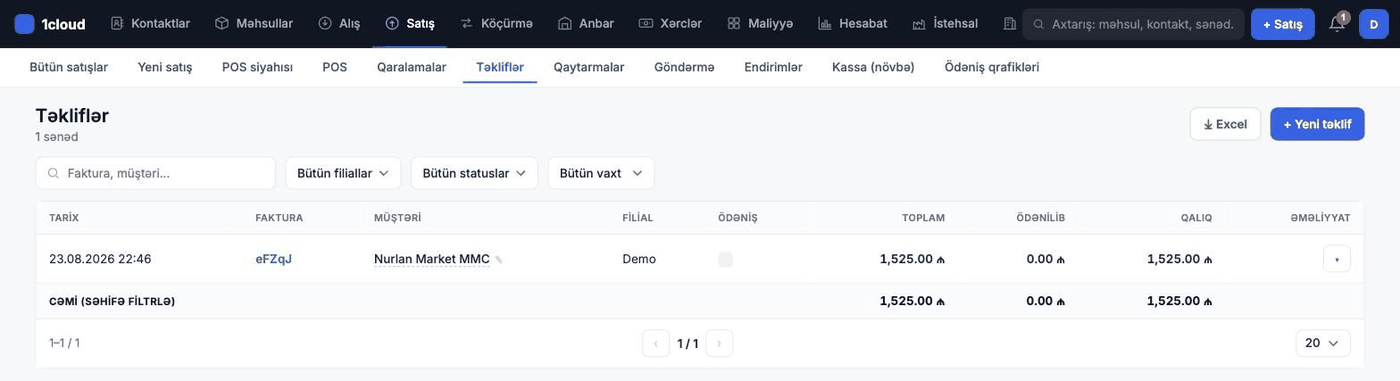
Təkliflər (kommersiya təklifi)
Təkliflər — sistemdəki görünüş
26

Qaytarma

Müştəri malı geri gətirdikdə qaytarma sənədi yaradılır: mal anbara qayıdır, pul kassadan çıxır, mənfəət düzəlir.
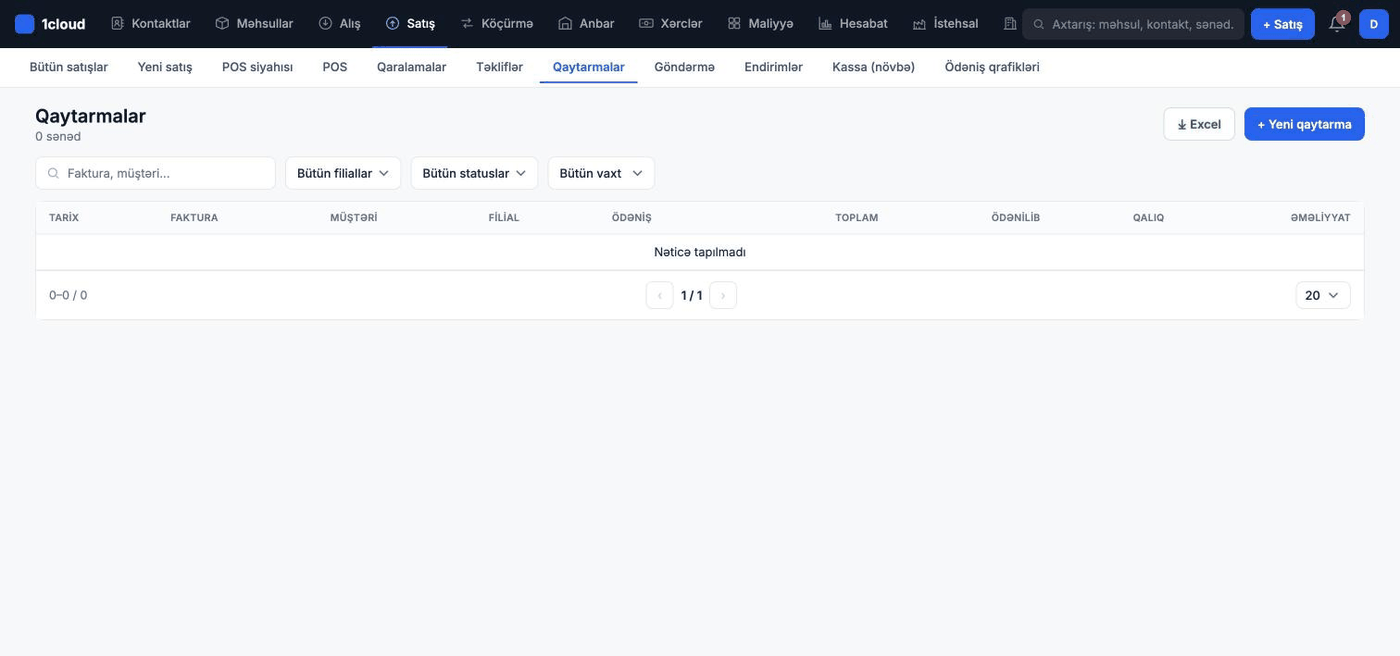
Qaytarılan sətirlər

Satılıb
Doldurulan sahə deyil — həmin fakturada bu maldan nə qədər getdiyini göstərir. Qaytarma həmişə konkret satışın üstündə qurulur, ona görə forma «boşdan» açılmır: əvvəlcə satışı tapmaq lazımdır.
Qaytarılır mütləq
Geri götürdüyünüz miqdar. Satılandan çox yazmaq olmaz — sistem rəqəmi avtomatik satılan saya endirir. Qaytarılmayan sətirlərdə 0 saxlayın: yalnız sıfırdan böyük sətirlər sənədə düşür. Ən azı bir sətirdə miqdar olmasa, «Qaytarılacaq miqdar daxil edin» xəbərdarlığı çıxır.
Qiymət
Satış zamanı tətbiq olunmuş qiymət — dəyişdirilmir. Bu, mübahisənin qarşısını alır: müştəriyə malı hansı qiymətə satmısınızsa, elə o qiymətə də qaytarılır.
Qaytarma məbləği
Sətirlərin cəmi. Yadda saxlayanda mal anbara geri mədaxil olur, bu məbləğ isə satışın borcunu azaldır (müştəri artıq ödəyibsə, onun xeyrinə qalıq yaranır). Mənfəət hesabatında həmin satışın gəliri də müvafiq qədər azalır.

Sənədin rekvizitləri

Tarix mütləq
Standart olaraq satışın tarixi gəlir. Mal bu gün qaytarılıbsa, bugünkü tarixi qoyun — əks halda qalıq keçmiş günə mədaxil olacaq və günlük hesabatlar uyğunsuz görünəcək.
Qaytarma nömrəsi (boş = avtomatik)
Öz nömrələmə sisteminiz varsa yazın, yoxsa boş saxlayın — sistem növbəti nömrəni özü verəcək. Boş qoymaq təhlükəsizdir: təkrarlanan nömrə riski olmur.
Qaytarmanı yadda saxla
Miqdar sıfır olduqda düymə passivdir. Saxlandıqdan sonra sizi qaytarmalar siyahısına aparır; sənəd oradan açılıb yoxlanıla bilər.
  • POS-da «çeki tap» ilə köhnə satışı tapıb birbaşa qaytara bilərsiniz.
Qaytarmalar
Qaytarma
Qaytarmalar — sistemdəki görünüş
27

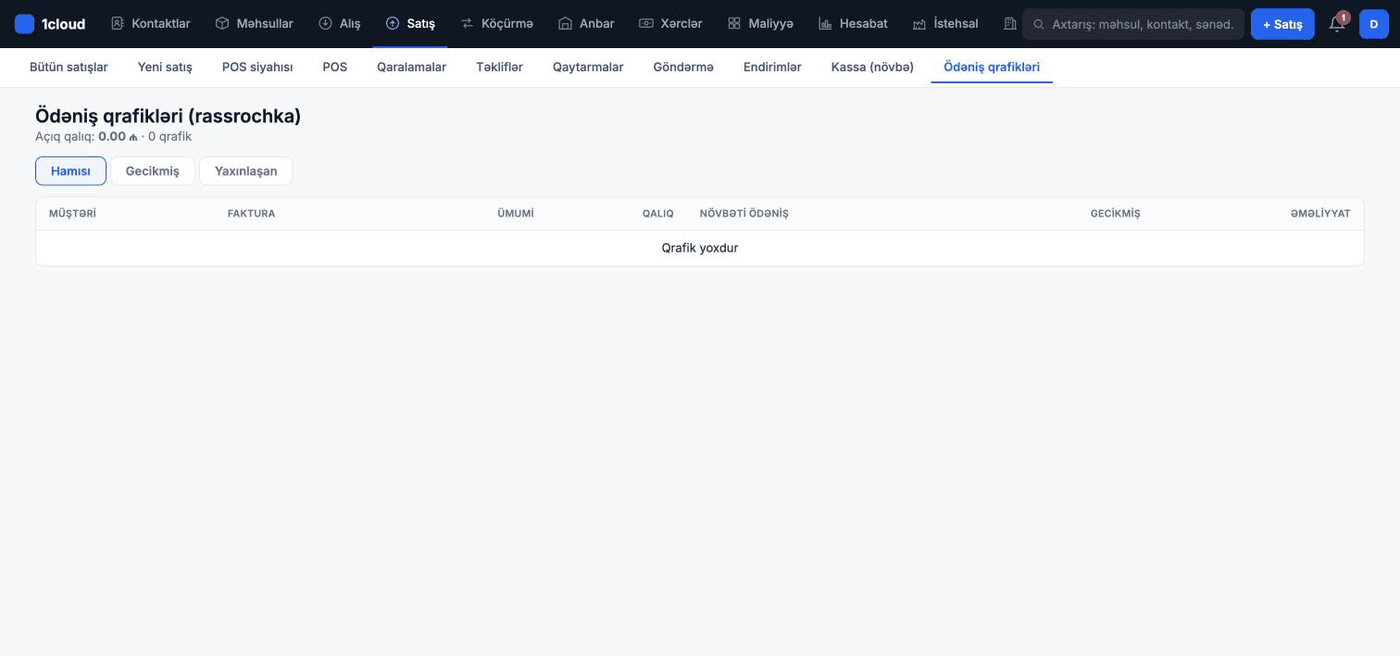
Nisyə və ödəniş qrafiki

Hissə-hissə ödəniş üçün qrafik qurulur: kim, nə vaxt, nə qədər. Vaxtı çatan ödənişlər «Borclular»da qırmızı görünür.
Avtomatik yarat

Ödəniş sayı mütləq
Qalıq neçə hissəyə bölünəcək. Bölgü bərabər aparılır, yuvarlaqlaşdırmadan yaranan qəpiklər isə sonuncu ödənişə yazılır ki, cəm qəpiyinə qədər qalıqla üst-üstə düşsün.
İlk ödəniş tarixi mütləq
Qrafikin başlanğıc nöqtəsi. Standart olaraq satışın tarixi gəlir — adətən onu bir ay irəli çəkmək lazım gəlir, əks halda ilk ödəniş elə bu gün gecikmiş sayılacaq.
Tezlik mütləq
Aylıq, 2 həftədə bir və ya Həftəlik. Tarixlər bu addımla düzülür; sonradan istənilən sətrin tarixini əl ilə dəyişmək olar.
İlkin ödəniş (ilk gün, ixtiyari)
Yazsanız, qrafikin əvvəlinə həmin məbləğlə ayrıca sətir qoyulur, qalan hissə isə göstərdiyiniz sayda bərabər bölünür. Bu, ödənişin planıdır — pulun özü ancaq «Ödəniş al» blokundan qeydə alınır.
Qrafik yarat
Sətirləri ekranda qurur, amma hələ saxlamır. Cədvəldə istənilən tarixi və məbləği əl ilə düzəldib sonra saxlamaq olar.

Qrafik cədvəli

Tarix (sətir üzrə) mütləq
Həmin hissənin son ödəniş günü. Bu gün keçəndə və pul daxil olmayanda sətir Gecikib statusuna keçir, sətir qırmızı fonla işarələnir və qrafik ümumi siyahının «Gecikmiş» süzgəcinə düşür.
Məbləğ (sətir üzrə) mütləq
Sətirlərin cəmi qalıqla üst-üstə düşməlidir — başlıqdakı Cəm göstəricisi fərq yarananda qırmızı olur. Müştərinin imkanına uyğun qeyri-bərabər bölgü (əvvəl az, sonra çox) etmək olar, təki cəm doğru olsun.
+ Sətir və ✕
Qrafik saxlanmamışdan əvvəl əlavə sətir qoymaq və artıq sətri silmək üçün. Saxlandıqdan sonra sətirlər kilidlənir — dəyişiklik lazım olsa, qrafiki silib yenidən qurmaq lazım gələcək.
Qrafiki yadda saxla
Plan sənədə bağlanır: müştəri borclular və ödəniş qrafikləri siyahısında görünməyə başlayır, hər sətir öz statusunu alır (Gözləyir / Qismən / Ödənilib / Gecikib).
Qrafiki sil
Yalnız planı silir — satışın özünə və artıq alınmış ödənişlərə toxunmur. Şərtlər dəyişəndə (müddət uzadılır, məbləğ yenidən razılaşdırılır) qrafiki silib yenisini qurmaq normal iş qaydasıdır.
🖨 Çap / İmza
Saxlanmış qrafiki müştərinin imzalaması üçün çap formasında açır. Nisyə işində bu vərəq ən sadə və işlək sənəddir.

Ödəniş al

Məbləğ (Növbəti / Hamısı) mütləq
Müştərinin gətirdiyi pul. Növbəti düyməsi ən yaxın ödənilməmiş sətrin qalığını, Hamısı isə bütün borcu qoyur. Məbləğ ən yaxın sətirdən başlayaraq qrafikə paylanır: natamam pul sətri «Qismən» edir, artıq pul isə növbəti sətirlərə keçir.
Üsul mütləq
Nağd kassaya, KartKöçürmə banka yazılır. Rassrochka ödənişləri günlük kassa yekununa məhz bu seçimə görə düşür.
Tarix mütləq
Pulun real alındığı gün. Dünənki pulu bu gün qeyd edirsinizsə, tarixi geri qoyun — gecikmə statistikası və günlük dövriyyə buna görə hesablanır.
Ödənişi al
Ödənişi qeyd edir və yuxarıdakı Ödənilib / Qalıq göstəricilərini dərhal yeniləyir. Məbləğ sıfır olduqda düymə passivdir.

Qrafiklərin siyahısı (Ödəniş qrafikləri)

Hamısı / Gecikmiş / Yaxınlaşan
Səhifənin əsas iş aləti. Gecikmiş — vaxtı keçmiş ödənişlər (səhər ilk baxılası siyahı), Yaxınlaşan — günü çatmaq üzrə olanlar, yəni xatırlatma göndəriləsi müştərilər.
Növbəti ödəniş
Hər sətirdə ən yaxın ödənişin tarixi və məbləği göstərilir — qrafiki açmadan kimə nə vaxt zəng edəcəyinizi görürsünüz.
Gecikmiş
Neçə ödənişin gecikdiyini və cəmi neçə manat olduğunu göstərir. Belə sətirlər cədvəldə fərqli fonla işarələnir.
WA və Qrafik düymələri
WA müştərinin nömrəsi ilə WhatsApp yazışmasını hazır mətnlə açır (faktura nömrəsi, məbləğ və tarix mətnə özü düşür) — nömrə yazılmayıbsa, düymə görünmür. Qrafik həmin satışın ödəniş qrafiki səhifəsini açır.
  • Borclulara birbaşa sistemdən SMS xatırlatma göndərmək olar.
Ödəniş qrafikləri
Nisyə və ödəniş qrafiki
Ödəniş qrafikləri — sistemdəki görünüş

Pul və xərclər

Pulun harada olduğunu görmək

28

Xərcləri yazın

İcarə, maaş, kommunal, yanacaq — kateqoriyalara bölünmüş xərclər. Onlarsız «mənfəət» rəqəmi yalan olur.
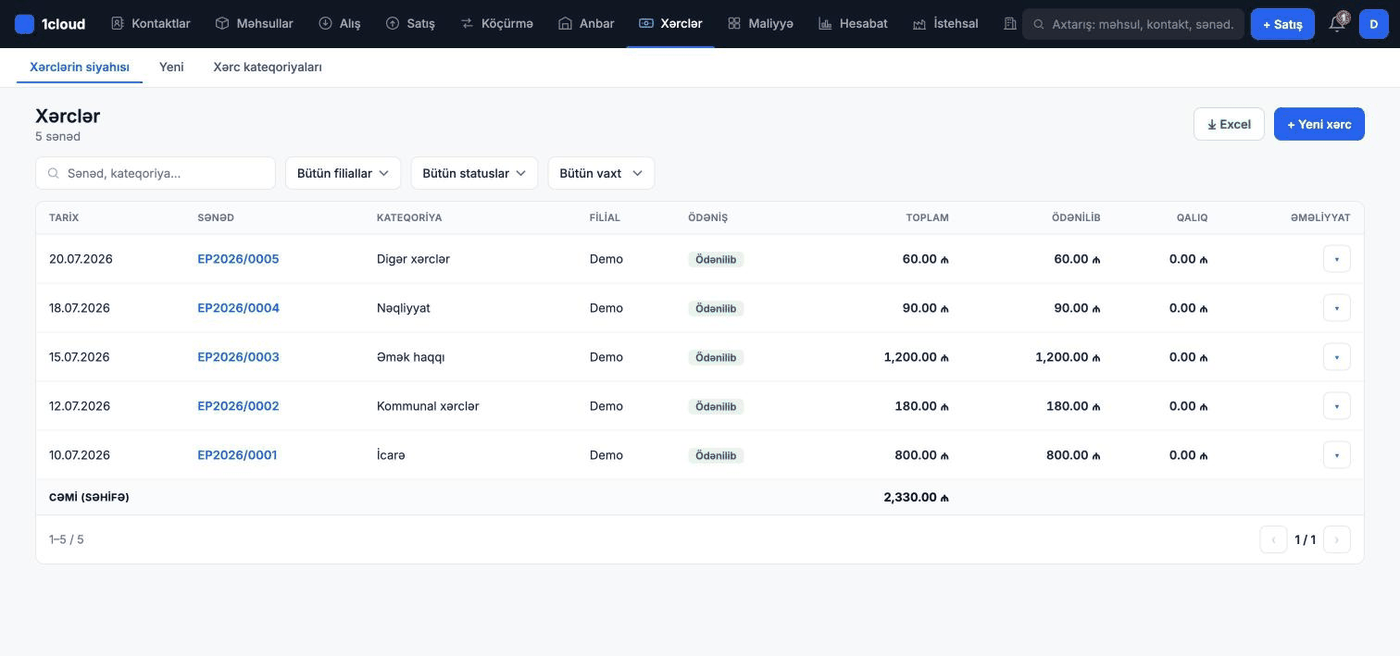
Xərc məlumatı

Filial mütləq
Xərc hansı filiala aiddirsə, onu seçin. Filial üzrə mənfəət hesabatı məhz bu bölgüyə görə qurulur — hamısını bir filiala yazsanız, digər nöqtələr həqiqi olduğundan daha gəlirli görünəcək.
Kateqoriya mütləq
İcarə, əməkhaqqı, kommunal, yanacaq… Xərc kateqoriyaları hesabatı bütünlüklə bunun üzərində dayanır, ona görə «Digər» kateqoriyasından mümkün qədər az istifadə edin. Yanındakı + düyməsi ilə yeni kateqoriya yarada bilərsiniz. Seçilmədən sənəd saxlanmır.
Tarix
Standart olaraq bu gün. Xərc hansı dövrün mənfəətindən çıxılacaqsa, tarix onu müəyyən edir — keçən ayın icarəsini bu aya yazmayın, hesabat təhrif olunar.
Sənəd nömrəsi
Boş = avtomatik nömrə. Qəbz və ya faktura nömrəniz varsa, buraya yazın — sonradan sənədi kağız üzərində tapmaq asan olur.
Məbləğ mütləq
Sıfırdan böyük olmalıdır. Bu, xərcin tam məbləğidir və mənfəət hesabatında həmin dövrün qazancından birbaşa çıxılır.
Vergi
Standart «Vergisiz». Dərəcə seçsəniz, yekun məbləğ artmır: sistem yazdığınız rəqəmi verginin daxil olduğu məbləğ sayır və onu «vergisiz hissə + vergi» kimi ayırır. Yəni qəbzdəki ümumi məbləği yazın, bölgünü sistem özü edəcək.
Qeyd
Nə üçün ödənildiyini bir cümlə ilə yazın («avqust icarəsi», «Vaz-2107 üçün yanacaq»). Bir aydan sonra kateqoriya tək başına kifayət etmir.

Ödəniş (istəyə bağlı)

Üsul
Nağd — pul kassa hesabından, KartKöçürmə — bank hesabından çıxır. «Maliyyə» bölməsindəki qalıqlar məhz bu seçimə görə formalaşır, ona görə faktiki üsulu göstərin.
Ödənilən məbləğ
Xərci elə indi ödəmisinizsə, məbləği yazın — pul seçilmiş hesabdan çıxır və sənəd «ödənilib» olur. Qismən ödəniş də olar: qalan hissə borc kimi qalır.
Boş = borc
Ödəniş sahəsini boş (və ya 0) qoysanız, xərc qeydə alınır, amma kassadan/bankdan pul çıxmır — sənəd ödənilməmiş sayılır. Bu, gələcək ödənişləri planlaşdırmaq üçün normal ssenaridir; ödəyəndə sənədin kartından ödənişi əlavə edərsiniz.
  • Əvvəlcə «Xərc kateqoriyaları»nı qurun, sonra yazmağa başlayın.
Xərclər
Xərcləri yazın
Xərclər — sistemdəki görünüş
29

Maliyyə — pul hərəkətləri

Bütün daxilolma və çıxışlar bir lentdə: hansı hesaba, nə vaxt, nəyə görə. Hesablar arasında köçürmə də buradan.
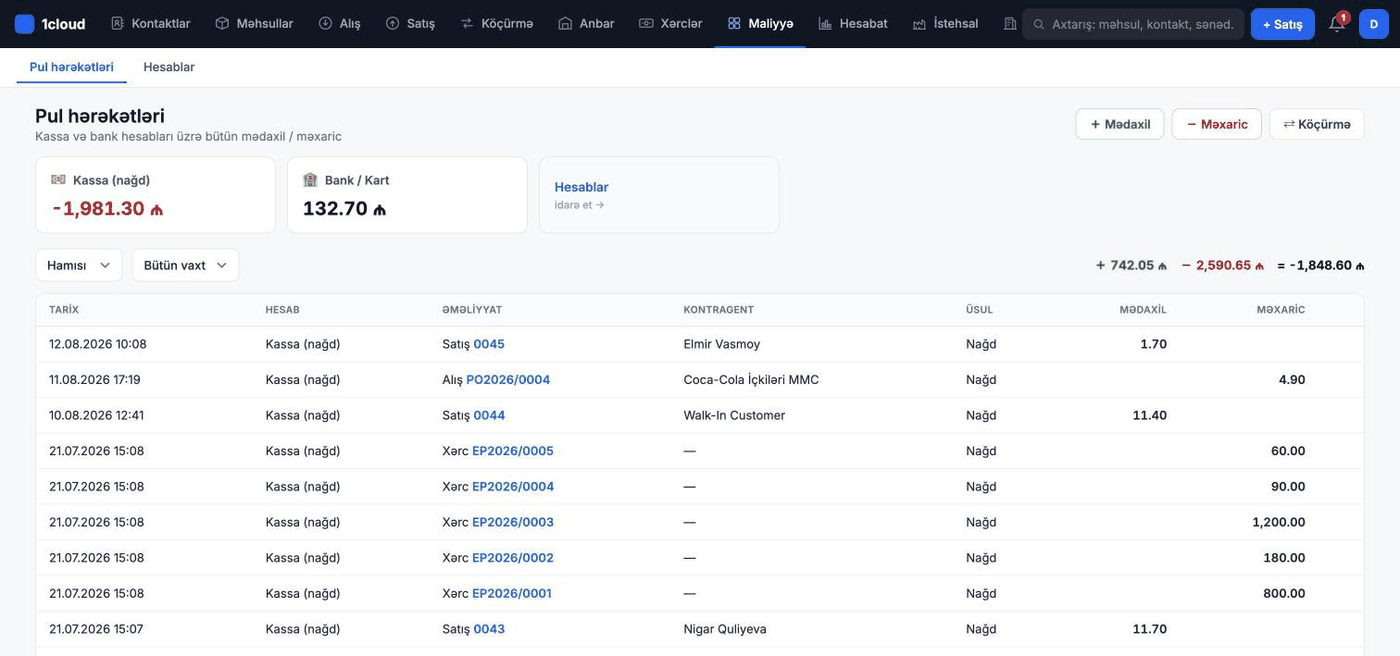
  • Ödənişlər satış/alış sənədlərindən avtomatik düşür — əl ilə təkrar yazmayın.
Maliyyə
Maliyyə — pul hərəkətləri
Maliyyə — sistemdəki görünüş

Hesabatlar

Qərar vermək üçün rəqəmlər

30

Hesabat mərkəzi

Bütün hesabatlar bir səhifədə kart şəklində. Hər birində tarix və filial süzgəci, Excel-ə ixrac var.

Hesabatlar
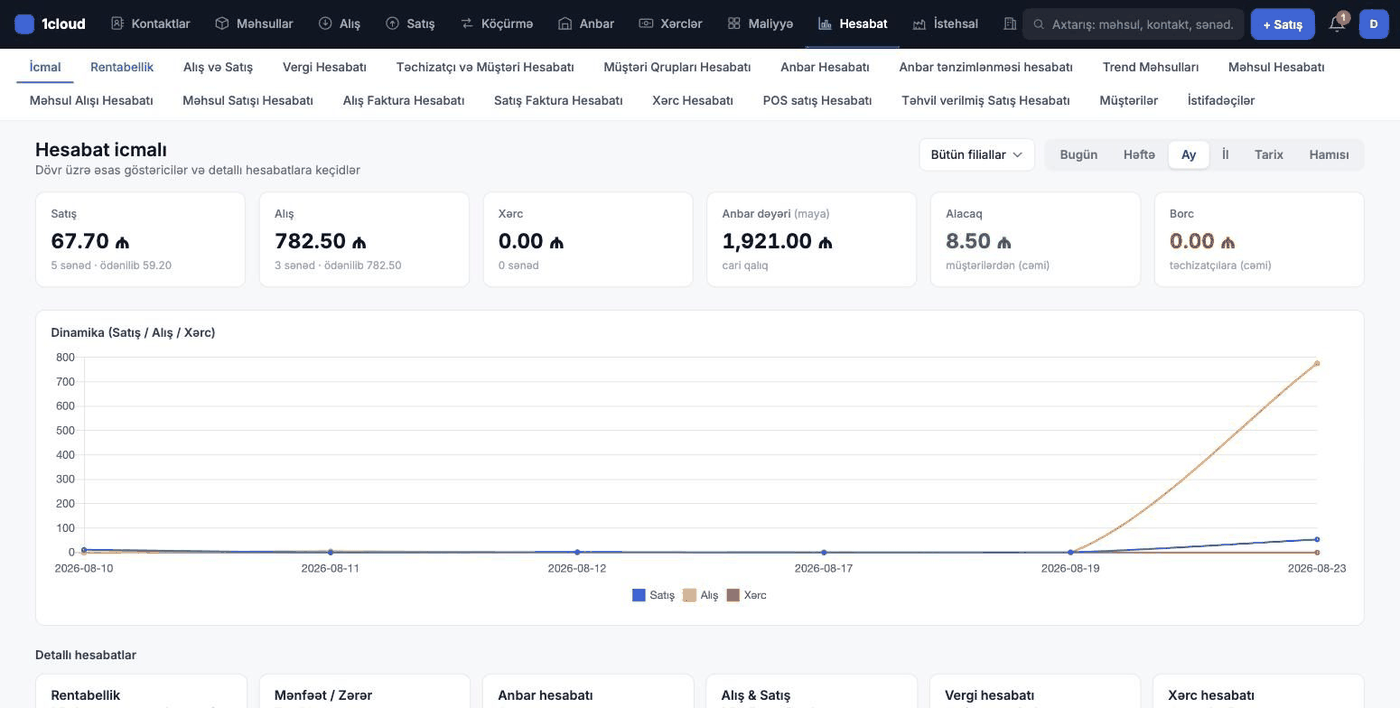
Hesabat mərkəzi
Hesabatlar — sistemdəki görünüş
31

Rentabellik — əsl mənfəət

Dövriyyə yox, mənfəət göstərir: hansı mal, kateqoriya və ya müştəri nə qədər qazandırır. Zərərlə satılan mövqeləri dərhal görürsünüz.
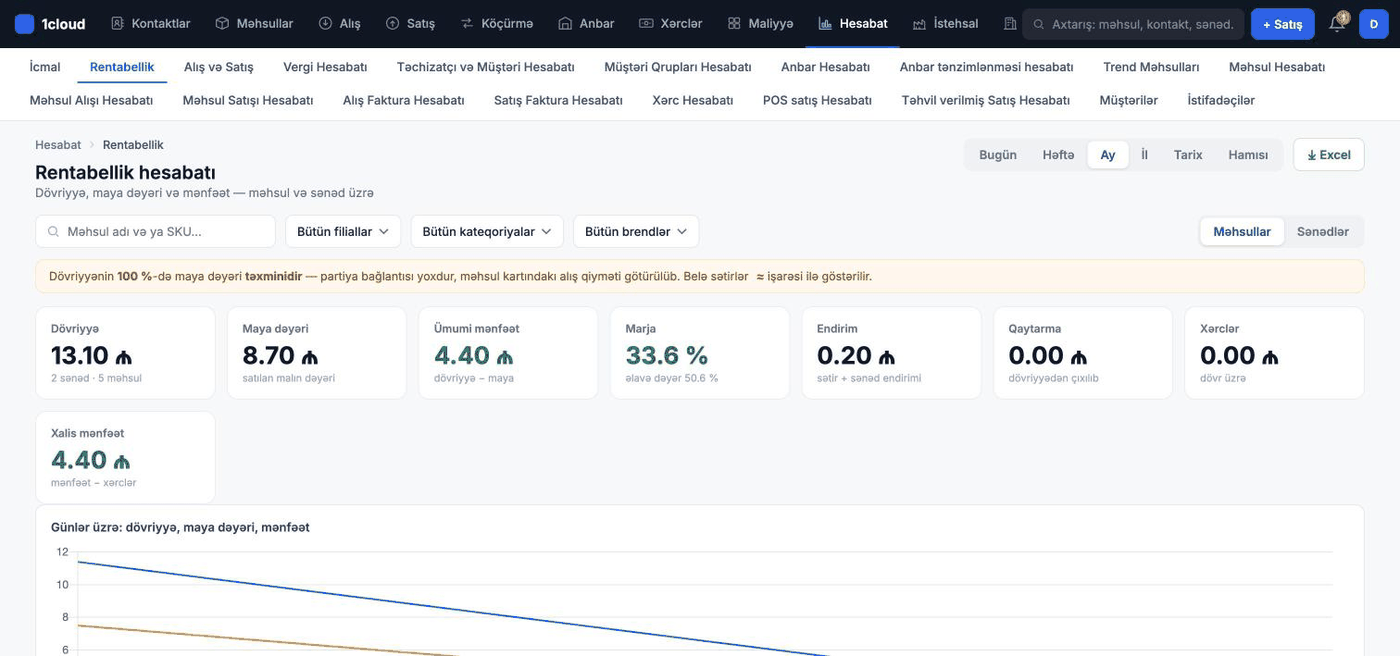
  • Maya dəyəri düzgün yazılmayıbsa, bu hesabat da düzgün olmayacaq.
Rentabellik
Rentabellik — əsl mənfəət
Rentabellik — sistemdəki görünüş
32

İşçilər üzrə hesabat

Kim nə qədər satıb, orta çek, endirim payı, qaytarmalar. Mükafat sistemini bunun üstündə qurmaq olar.

İstifadəçilər
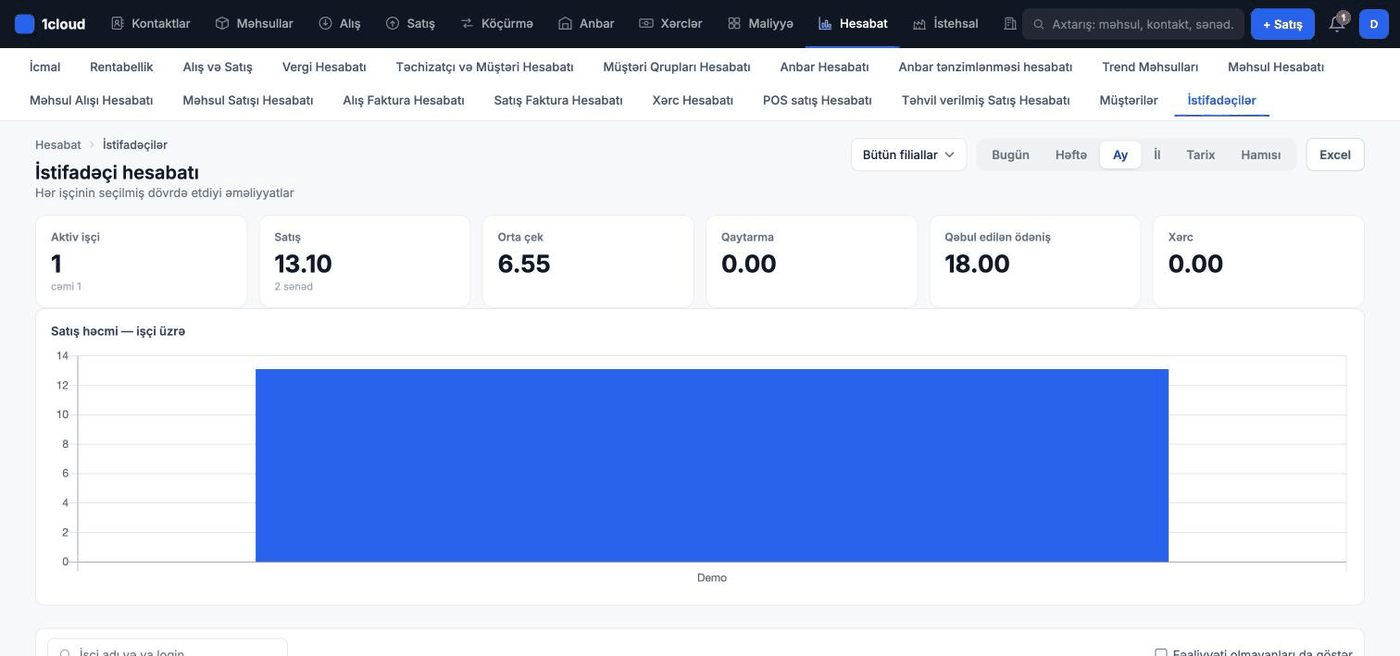
İşçilər üzrə hesabat
İstifadəçilər — sistemdəki görünüş
33

Müştərilər üzrə hesabat

Kim nə qədər alıb, nə vaxt sonuncu dəfə gəlib, orta çeki nədir — itirilməkdə olan müştəriləri görmək üçün.

Müştərilər
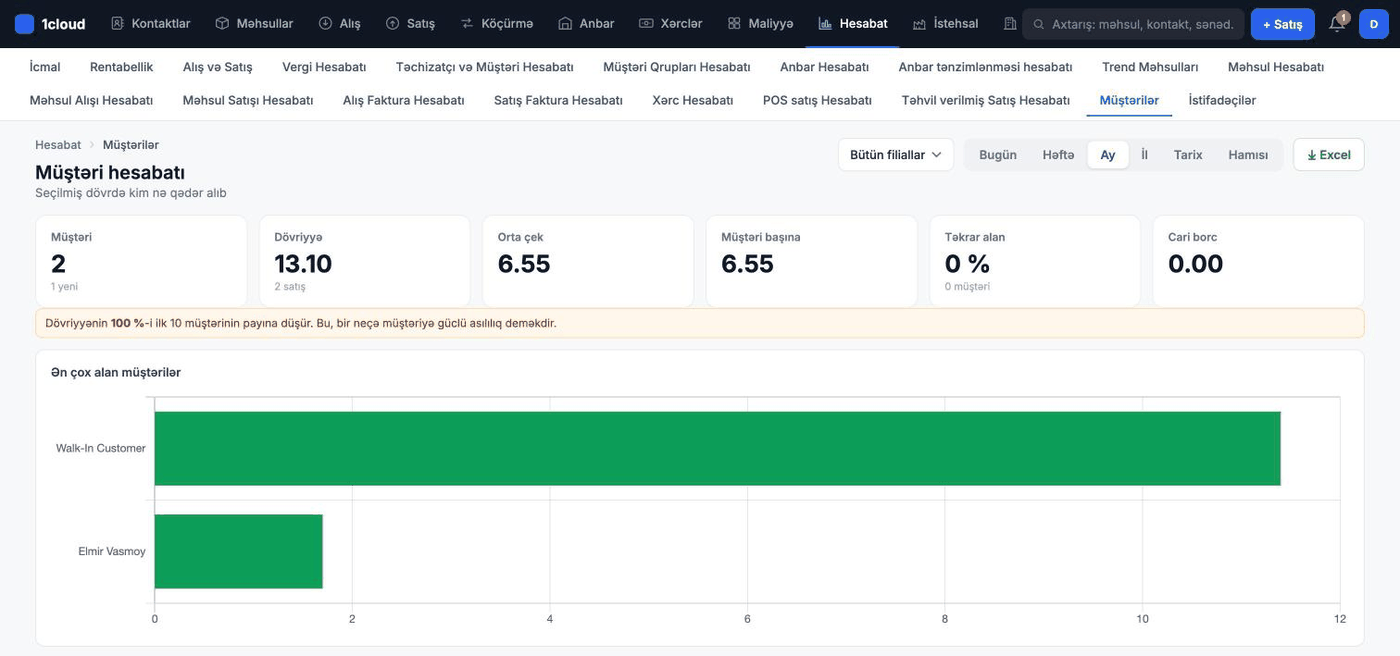
Müştərilər üzrə hesabat
Müştərilər — sistemdəki görünüş

Ayarlar (istəyə görə)

Məcburi deyil — sistem bunlarsız da işləyir

34

Əvvəlcə əsas şey: heç nə heç yerə göndərilmir

1cloud sizin daxili uçot sisteminizdir. Məlumatlarınız vergi orqanlarına, banka və ya hər hansı üçüncü tərəfə ötürülmür, avtomatik bəyannamə göndərilmir — nə bu bölmədə, nə də başqa yerdə. Buradakı ayarlar sadəcə sənədlərin görünüşünə və hesabatların dəqiqliyinə xidmət edir. Heç birini doldurmasanız da sistem tam işləyəcək; istədiyiniz vaxt qayıdıb əlavə edə bilərsiniz.

35

Biznes ayarları

Biznesin adı, valyuta və çeklərdə görünəcək məlumatlar. Adətən qeydiyyatda yazdığınız məlumatlar burada artıq hazırdır — sadəcə göz gəzdirin.
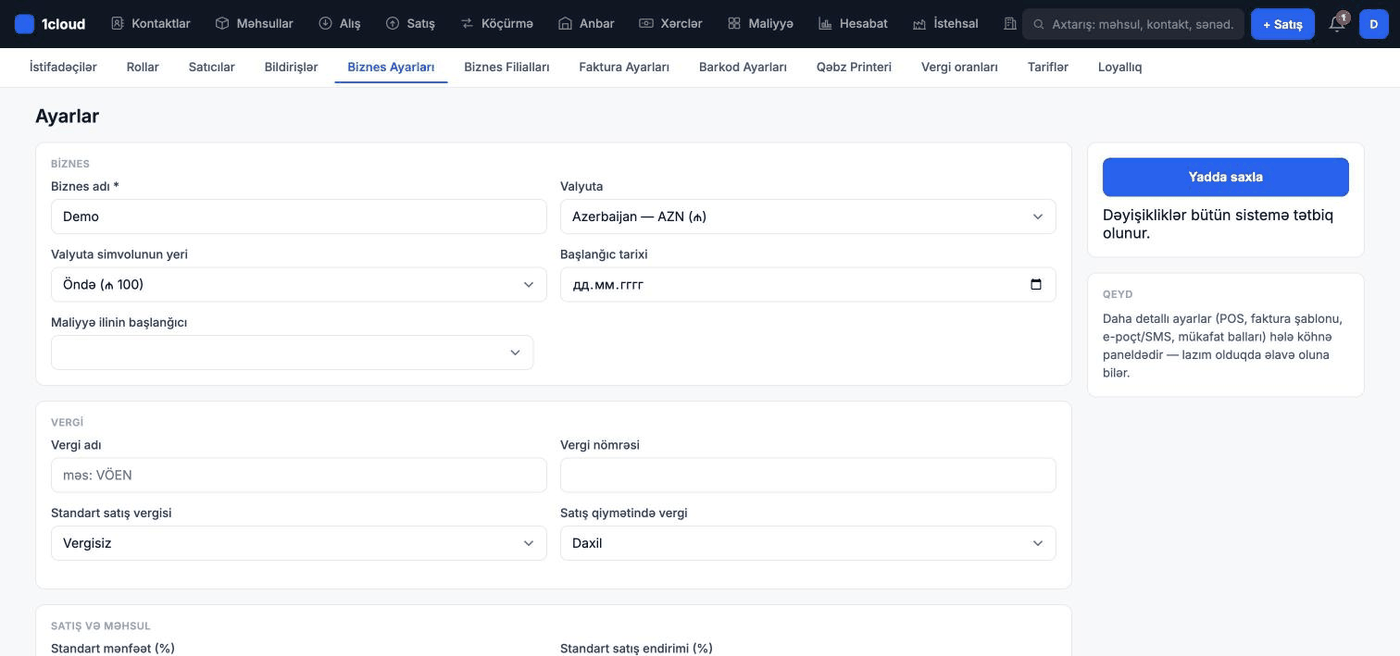
Biznes

Biznes adı mütləq
Qeydiyyatda yazdığınız ad artıq buradadır. Bu ad sənədlərin başlığında və çekdə görünür — istədiyiniz vaxt dəyişə bilərsiniz, köhnə sənədlərə toxunmur.
Valyuta
Standart olaraq manat. Erkən yoxlamağa dəyən yeganə sahə budur: valyutanı sonradan dəyişmək köhnə sənədləri yenidən hesablamır, sadəcə simvolu əvəz edir.
Valyuta simvolunun yeri
Rəqəmin önündə (₼ 100) yoxsa sonunda (100 ₼) yazılsın. Yalnız görünüş məsələsidir, hesablamaya təsiri yoxdur.
Başlanğıc tarixi
Uçotu hansı tarixdən aparmağa başladığınız. Hesabatlarda dövr seçiminin aşağı sərhədi kimi işləyir. Boş qalsa da heç nə pozulmur.
Maliyyə ilinin başlanğıcı
Hesabatlardakı «bu il» hansı aydan sayılsın. Əksəriyyət üçün yanvar doğrudur — toxunmayın. İl dövriyyəniz başqa aydan başlayırsa (məsələn sentyabr), o ayı seçin.

Vergi — ƏDV ilə işləmirsinizsə, bu blokun hamısını keçin

Vergi adı
Sənəddə vergi nömrəsinin yanında yazılacaq söz — adətən VÖEN. Sistem bu məlumatı heç bir orqana ötürmür, sadəcə çap formasına əlavə edir.
Vergi nömrəsi
Öz VÖEN-iniz. Müştəriyə rəsmi faktura verirsinizsə doldurun, əks halda boş qalsın.
Standart satış vergisi
Yeni satışda avtomatik seçiləcək dərəcə. Standart olaraq «Vergisiz» — bu halda sənəddə heç bir vergi sətri olmur. Dərəcələrin özü «Ayarlar → Vergi dərəcələri»ndə yaradılır.
Satış qiymətində vergi
«Daxil» — göstərdiyiniz qiymətin içində vergi var; «Xaric» — vergi qiymətin üstünə əlavə olunur. Pərakəndədə adətən «Daxil». Vergi ilə işləmirsinizsə, sahənin heç bir rolu yoxdur.
2-ci vergi adı / 2-ci vergi nömrəsi
«Daha çox ayar»ın altındadır. İkinci qeydiyyat nömrəniz varsa (məsələn sadələşdirilmiş vergi ödəyicisi kodu) buraya yazılır və sənəddə ikinci sətir kimi çıxır. Nadir hallarda lazım olur.

Satış və məhsul

Standart mənfəət (%)
Yeni məhsul yaradarkən satış qiymətini alış qiymətindən avtomatik hesablamaq üçün faiz. Qiyməti həmişə əl ilə yazırsınızsa, sahəni nəzərə almayın.
Standart satış endirimi (%)
Hər satışa avtomatik düşəcək endirim. Adətən 0 qalır — yalnız daimi endirimlə işləyirsinizsə doldurun.
SKU prefiksi
Sistemin özü yaratdığı məhsul kodlarının başlanğıcı. Boş qoysanız, kodlar sadəcə rəqəm olacaq — bu da tamamilə normaldır.
Sənəd redaktə müddəti (gün)
Satış və alış sənədinə neçə gün ərzində düzəliş etmək olar. Keçmişi qorumaq üçün kiçik rəqəm (məsələn 3–7) qoyulur; 0 yazsanız, düzəliş qapanır.
Fakturada məhsul kodunu (SKU) göstər
Çap olunan sənəddə hər sətrin yanında kod görünsün. Topdan satışda faydalıdır, pərakəndədə adətən lazım deyil.
Mənfi qalığa icazə ver
Söndürülü saxlamaq daha təhlükəsizdir: anbarda qalıq çatmayanda satış keçmir və proqram xəbərdarlıq verir. Qalıqları hələ tam yükləməmisinizsə və satışın dayanmasını istəmirsinizsə, müvəqqəti açın. Xidmətlərə və anbar uçotu söndürülmüş məhsullara aid deyil.

«Daha çox ayar» düyməsinin altında — nadir hallarda lazım olur

Saat qurşağı
Sənədlərin vaxtı hansı qurşaqla yazılsın. Azərbaycan üçün Asia/Baku — artıq belə qurulub, dəyişməyə ehtiyac yoxdur.
Tarix formatı / Saat formatı
Tarixin (gün-ay-il və s.) və saatın (24 və ya 12 saat) görünüşü. Yalnız zövq məsələsidir.
Mühasibat metodu
Maya dəyərinin hansı ardıcıllıqla silinməsi: FIFO — əvvəl gələn əvvəl satılır (əksər hallarda düzgün seçim), LIFO — əksinə. Şübhə varsa, FIFO qalsın.
Məhsul əlavə üsulu
Kassada eyni malı ikinci dəfə skan edəndə nə olsun: «Sayı artır» — mövcud sətirdə say 2 olur (rahat variant), «Yeni sətir kimi» — ayrıca sətir yaranır.
Standart vahid
Yeni məhsulda öncədən seçiləcək ölçü vahidi — adətən «ədəd». Vaxta qənaətdən başqa bir təsiri yoxdur.
Komisyonçu rejimi
Satışda «satıcı» sahəsinin necə doldurulacağı: «Deaktiv» — sahə yoxdur, «Daxil olmuş istifadəçi» — kassada kim işləyirsə o yazılır, «Siyahıdan seç» — hər satışda əl ilə seçilir. Faizlə işləyən satıcılarınız yoxdursa, deaktiv qalsın.
Bitmə tarixindən əvvəl satışı dayandır (gün)
Yararlılıq müddəti bitməyinə bu qədər gün qalmış partiya satışa düşmür. Ərzaq və dərman üçün faydalıdır, digərləri üçün 0 qalsın.
Tema rəngi
Panelin əsas rəngi. Qeyd: çek şablonu, POS-un incə ayarları və e-poçt/SMS bu səhifədə deyil — onlar ayrıca bölmələrdədir.
  • Valyutanı sonradan dəyişmək köhnə sənədləri yenidən hesablamır — ona görə onu erkən yoxlamaq yaxşıdır.
  • Vergi dərəcələri sahəsi boş qala bilər: ƏDV ilə işləmirsinizsə, ona toxunmağa ehtiyac yoxdur. Bu sahə heç bir hesabatı kənara göndərmir, sadəcə fakturada sətir əlavə edir.
Biznes ayarları
Biznes ayarları
Biznes ayarları — sistemdəki görünüş
36

Filiallar — bir neçə nöqtəniz varsa

Tək mağazanız varsa, bu addımı keçin: bir filial artıq yaradılıb və hər şey onun üzərində işləyir. İkinci nöqtə, ayrıca anbar və ya sex açanda isə onu buradan əlavə edirsiniz — qalıqlar və hesabatlar filial üzrə bölünür.
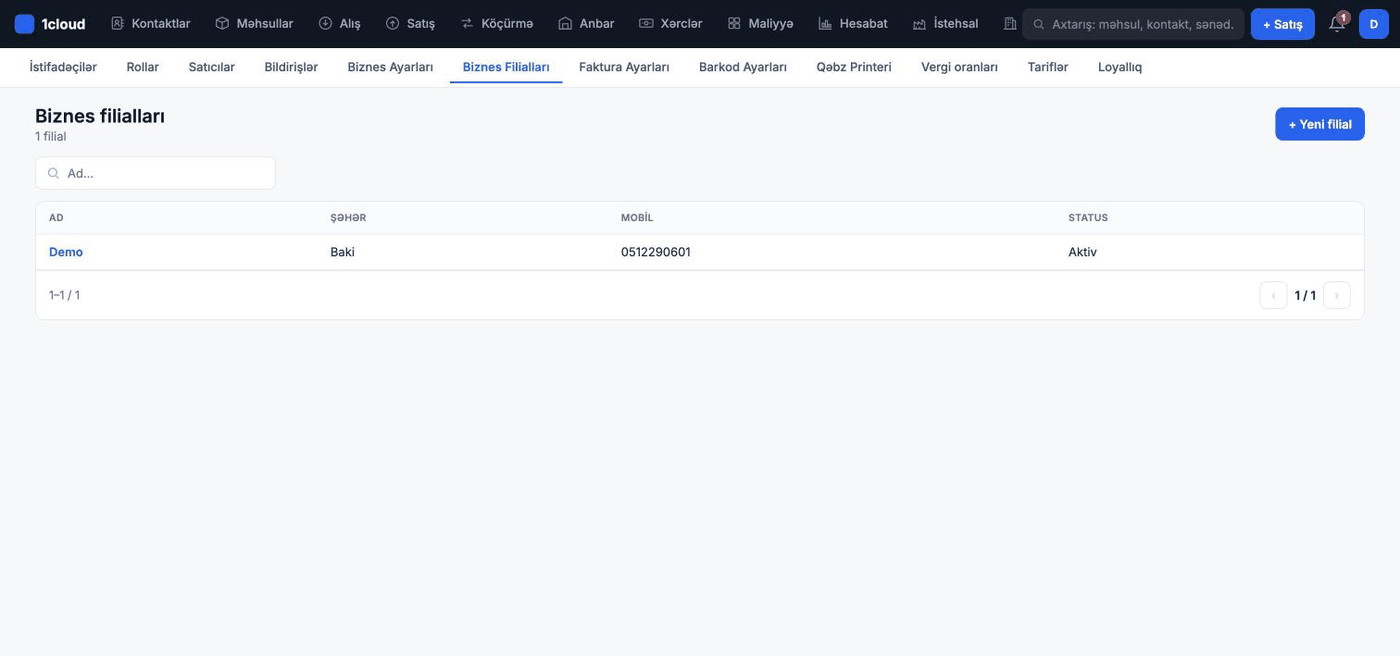
Əsas

Ad mütləq
Filialın adı — «Mərkəz mağaza», «Anbar», «2-ci filial». Satış, alış və hesabatlarda qalıqlar məhz bu ad üzrə bölünür. Tək nöqtəniz varsa, bir filial artıq yaradılıb və yeni əlavə etməyə ehtiyac yoxdur.
Filial kodu
Boş qoyun — sistem özü kod verir. Sənəd nömrələmə sxemi və çek şablonu bu formada yoxdur: bütün filiallar standart sxemlə işləyir.
Ünvan
Küçə, bina — çap olunan sənədin başlığına düşür. Müştəriyə faktura vermirsinizsə, boş qala bilər.

Ünvanın qalan hissəsi — hamısı istəyə görə

Şəhər
Sənədin başlığında ünvanın davamı kimi görünür. Doldurmasanız, sadəcə yazılmayacaq.
Region
Rayon və ya region. Bir neçə bölgədə nöqtəniz varsa, sənəddə fərqləndirməyə kömək edir.
Ölkə
Yalnız xarici müştərilərlə sənəd mübadiləsi edirsinizsə mənası var.
Poçt indeksi
Praktikada demək olar heç vaxt lazım olmur — rahatlıqla boş saxlayın.

Əlaqə — çekdə müştərinin görəcəyi nömrələr

Mobil
Filialın nömrəsi. Çekdə və fakturada görünür — müştəri zəng edə bilsin deyə doldurmağa dəyər.
Alternativ nömrə
İkinci nömrə (stasionar, WhatsApp). İstəyə görə.
E-poçt
Filialın poçtu. Sistem buradan avtomatik məktub göndərmir — sadəcə sənəddə göstərilir.
Veb sayt
Saytınız varsa, sənədin altlığında görünsün. Yoxdursa, boş qalsın.
  • Anbarı ayrıca filial kimi açsanız, mağaza ilə anbar arasında «Köçürmə» ilə mal göndərə bilərsiniz.
Filiallar
Filiallar — bir neçə nöqtəniz varsa
Filiallar — sistemdəki görünüş
37

İşçilər və rollar — komanda varsa

Tək işləyirsinizsə, bura lazım deyil. İşçiniz varsa, ona öz hesabını açın: kimin nə satdığı görünsün. Rol — hüquqlar dəsti; məsələn satıcı maya dəyərini və mənfəəti görməsin deyə «Satıcı» rolu qurulur.
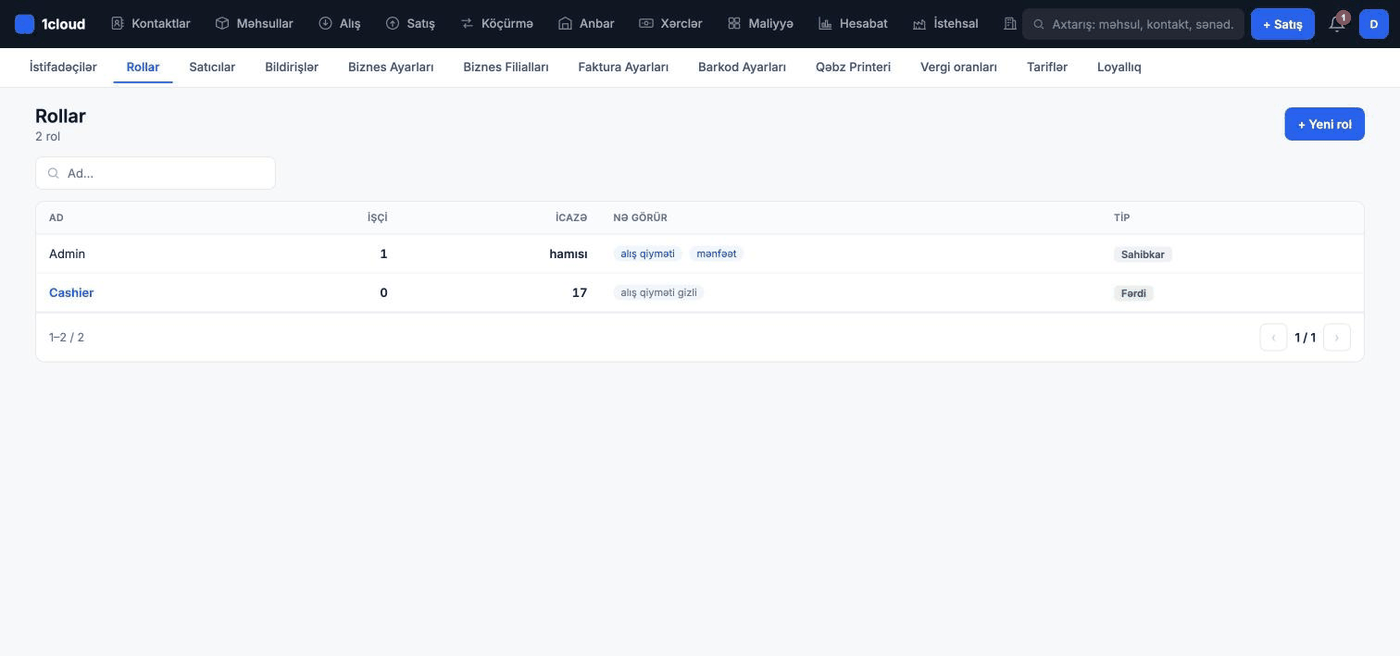
Ad və hazır şablon

Rolun adı mütləq
Vəzifənin adı: «Kassir», «Anbardar», «Satıcı». Rol — bir işçinin deyil, bir vəzifənin icazə dəstidir: eyni rolu istənilən sayda işçiyə vermək olar.
Hazır şablon
Dörd hazır dəst — Kassir, Anbardar, Satış meneceri, Mühasib. Düyməyə basanda bütün xanalar doldurulur, sonra istədiyinizi dəyişirsiniz. Sıfırdan qurmaqdansa şablondan başlamaq daha rahatdır.
İcazə axtar
Səhifənin ortasındakı axtarış: «qaytarma», «hesabat», «endirim» yazın — yalnız uyğun icazələr qalır. Uzun siyahını gəzməmək üçün.

Həssas məlumatlar — ən çox soruşulan blok

Alış qiyməti və maya dəyəri
Söndürəndə işçi məhsul kartında, siyahılarda, anbar hesabatında və Excel ixracında alış qiymətini görmür. Satıcı rolunda adətən söndürülür.
Mənfəət və rentabellik
Mənfəət, marja, rentabellik hesabatı və idarə panelindəki mənfəət göstəriciləri. Satıcıya da, kassirə də adətən lazım olmur.
Yalnız öz satışlarını görsün
Bu, icazə deyil — məhdudiyyətdir. Açıq olanda işçi satış siyahısında yalnız özünün keçdiyi satışları görür, digər satıcıların və digər filialların satışları ona görünmür. Sizin — sahibkarın — hesabına təsir etmir: siz həmişə hamının satışını görürsünüz.
Standart satış qiyməti qrupu
Söndürüləndə işçi yalnız ona açılmış qiymət qrupları ilə işləyir. Topdan/pərakəndə qiymətlərini ayırırsınızsa faydalıdır, bir qiymətlə işləyirsinizsə toxunmayın.

Sahə görünüşü — hansı ekranda nə görünsün

Alış qiyməti və maya dəyəri
Yuxarıdakı ümumi açar «görür/görmür» sualına cavab verir, burada isə ekran-ekran seçirsiniz: məhsul siyahısı, məhsul kartı, anbar hesabatı, inventarizasiya, alış sənədləri, Excel ixracı, idarə paneli, kontakt kartı, mobil tətbiq. Anbardar mayanı anbarda görsün, amma idarə panelində görməsin — belə hallar üçün.
Mənfəət və marja
Mənfəətin görünəcəyi ekranlar: rentabellik/mənfəət-zərər hesabatı, anbar hesabatındakı «Potensial mənfəət» kartı, mobil tətbiq.
Müştəri əlaqə məlumatları
Müştəri bazasının qorunması: telefon və e-poçt, ünvan və VÖEN, maliyyə göstəriciləri ayrıca bağlanır. İşçi işləyə bilsin, amma bazanı köçürə bilməsin deyə telefonları bağlamaq ən çox istifadə olunan variantdır.
Pul qalıqları
İdarə panelindəki «Maliyyə» vidceti — hesab qalıqları və dövr üzrə mədaxil/məxaric. Kassirə adətən bağlanır.
Borc və balanslar
Kim kimə nə qədər borcludur: kontaktlardakı borc sütunu və idarə panelindəki alacaq/borc göstəriciləri.

Modul kartları — bölmə-bölmə icazələr

Bağlı / Yalnız baxış / Tam
Hər bölmə (Satış, Alış, Məhsullar, Hesabatlar…) üçün üç düymə. Bağlı — bölmə menyuda görünmür; Yalnız baxış — açır, amma dəyişə bilmir; Tam — yarada, düzəldə, silə bilər. Əksər rollar üçün bu üç düymə kifayətdir.
Fərdi
Bu yazı özü seçim deyil — sadəcə bildirir ki, kartın içindəki xanalar üç hazır rejimdən heç birinə uyğun gəlmir. Narahat olmayın, hər şey işləyir.
Ətraflı
Kartı açır və içindəki tək-tək icazələri göstərir («satış yaratmaq», «satışı silmək», «endirim vermək»). Nazik tənzimləmə lazım olanda.
Sahibkar rolu
Rollar siyahısında «Sahibkar» nişanı olan rol düzəlişə bağlıdır: sahibin hər şeyə çıxışı var və xanaları söndürmək yalnız məhdudiyyət illüziyası yaradardı. Özünüzü məhdudlaşdırmaq lazım deyil — işçilər üçün ayrıca rol qurun.
  • Rolu əvvəlcə yaradın, sonra istifadəçi yaradarkən onu seçəcəksiniz.
  • Kimin nə satdığı sonra «Hesabat → İstifadəçilər»də görünür.
Rollar
İşçilər və rollar — komanda varsa
Rollar — sistemdəki görünüş
38

İstifadəçi əlavə edin

Rol hazır olandan sonra işçiyə hesab açırsınız: ad, giriş adı, parol və rol. Bir hesabı bir neçə nəfərə verməyin — onda hesabatda kimin nə etdiyi itir.
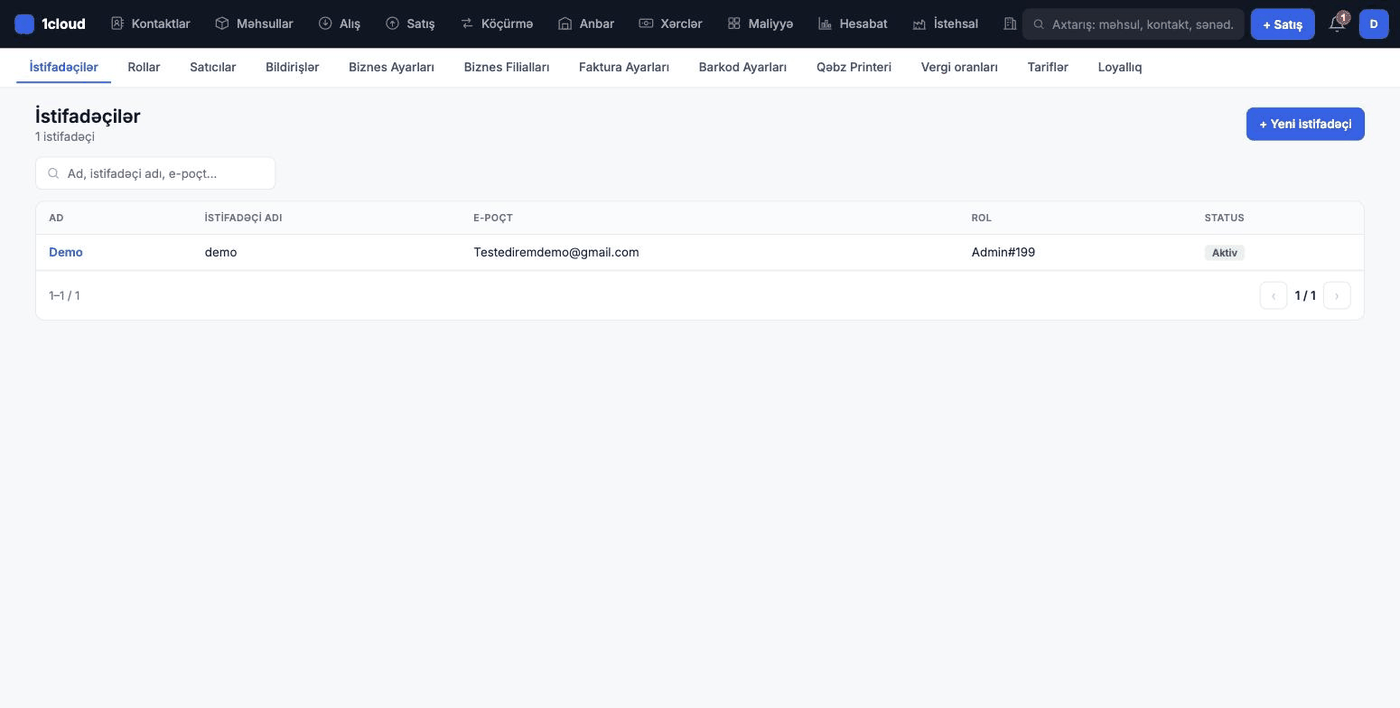
Şəxsi məlumat

Ad mütləq
İşçinin adı. Satış sənədində və «Hesabat → İstifadəçilər»də kimin nə satdığı məhz bu adla görünür.
Soyad
Eyni adlı iki işçiniz varsa doldurun, əks halda boş qala bilər.
E-poçt
İstəyə görə. Sistem işçiyə avtomatik məktub göndərmir — sadəcə əlaqə üçün saxlanılır.
Telefon (giriş üçün)
Yazsanız, işçi bu nömrə ilə də sistemə girə bilər — istifadəçi adını yadda saxlamaq lazım gəlmir. Hər nömrə yalnız bir aktiv hesaba bağlana bilər.

Giriş və rol

İstifadəçi adı mütləq
Sistemə girmək üçün ad — latın hərfləri ilə, boşluqsuz («aysel», «kassir1»). Sonradan dəyişmir, ona görə sadə və qısa seçin.
Rol mütləq
İşçinin nəyi görəcəyini və nəyi edə biləcəyini məhz rol müəyyən edir. Hazır rol yoxdursa, əvvəlcə «Rollar»da şablondan bir dənə yaradın — bu, bir dəqiqəlik işdir.
Parol mütləq
Yeni işçi üçün mütləqdir. Düzəliş zamanı boş qoysanız, köhnə parol qalır — yəni parolu yalnız dəyişmək istəyəndə doldurursunuz. Parolu işçinin özünə verin və sonra dəyişməsini xahiş edin.
Kassa PIN kodu
4–6 rəqəm. Kassada növbə dəyişəndə işçi uzun parol yazmadan PIN-lə keçir. Bir nəfər işləyirsinizsə lazım deyil.
Kassada qaytarma və digər əməliyyatları təsdiqləyə bilər
Qaytarma, böyük endirim kimi hallarda kassa təsdiq istəyir. Bu xana yalnız məsul şəxsdə (növbə rəhbəri, sahibkar) açıq olmalıdır — kassirdə söndürülü.
Aktiv
İşçi işdən çıxanda hesabı silmək əvəzinə bu xananı söndürün: giriş bağlanır, amma onun keçdiyi satışlar və hesabatlar yerində qalır.

Filial icazələri

Bütün filiallara icazə
Standart olaraq açıqdır. Tək nöqtəniz varsa, elə açıq da qalsın — heç nə tənzimləmək lazım deyil.
Filial siyahısı
Yuxarıdakı xananı söndürdükdə görünür: işçinin işlədiyi filialları seçirsiniz. O, yalnız həmin filialların qalığını və satışını görəcək, sənəddə də başqa filialı seçə bilməyəcək.
İnterfeys dili — formada ayrıca sahə yoxdur
Yeni işçi sizin dilinizi miras alır: paneliniz azərbaycanca işləyirsə, işçinin menyusu da azərbaycanca açılacaq. Ayrıca seçim etməyə ehtiyac yoxdur.
  • İşçinin menyu dili sizin dilinizdən götürülür — formada ayrıca seçim sahəsi yoxdur.
İstifadəçilər
İstifadəçi əlavə edin
İstifadəçilər — sistemdəki görünüş
39

Kassa və bank hesabları

Nağd kassa artıq var və POS-da işləyir. Bank hesabı, terminal və ya ikinci kassa əlavə etmək istəsəniz — buradan. Bu, sizin daxili bölgünüzdür: bankla heç bir bağlantı qurulmur, sadəcə pulun hansı «cibdə» olduğunu görürsünüz.
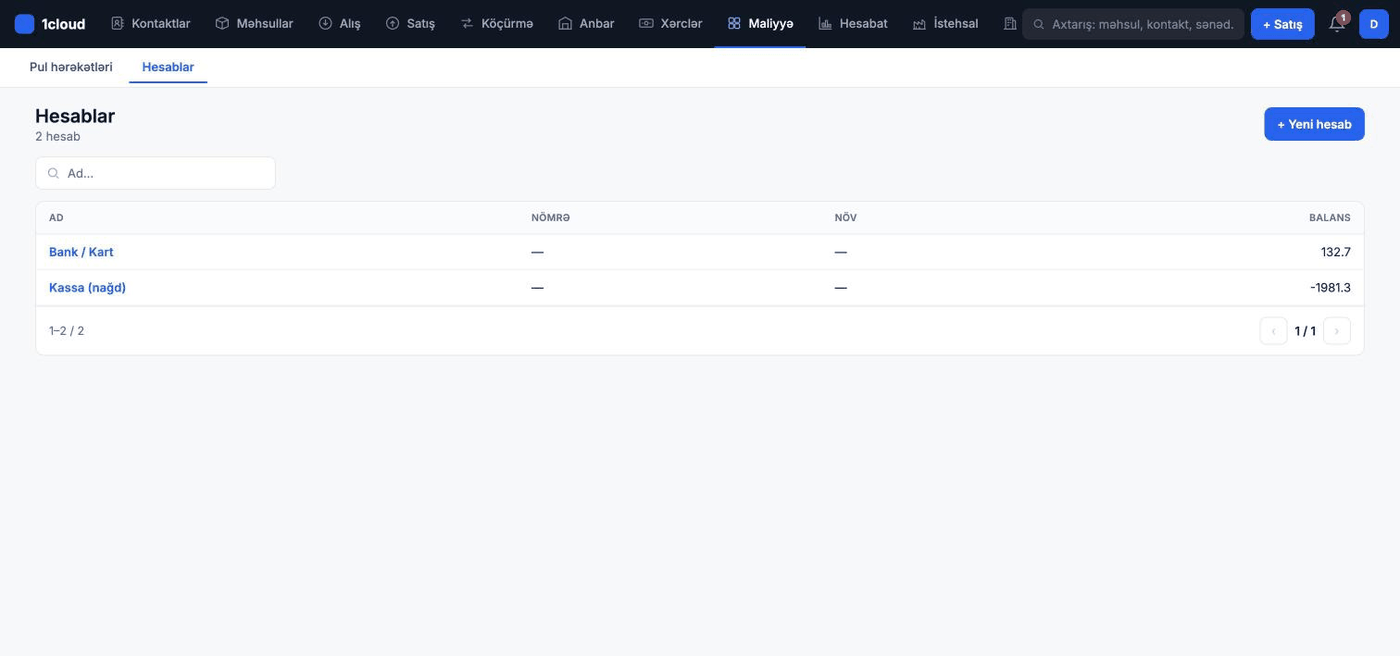
Hesab = pulun saxlandığı yer

Ad mütləq
Tanıdığınız ad: «Kassa (nağd)», «Kapital Bank AZN», «Terminal/Kart». Nağd kassa artıq yaradılıb və POS onunla işləyir — ikinci hesabı yalnız ehtiyac olanda açın. Bu, sizin daxili bölgünüzdür: bankla heç bir bağlantı qurulmur.
Hesab nömrəsi
Bank hesabı və ya IBAN — varsa. Məcburi deyil, nağd kassa üçün ümumiyyətlə lazım deyil.
Hesab növü
Yalnız qruplaşdırma üçün («nağd», «bank»). Siyahınızda 2–3 hesab varsa, «— yoxdur —» kifayətdir.
Qeyd
Sərbəst mətn — özünüz üçün izah. Məsələn hansı terminalın pulunun bu hesaba düşdüyü.

Başlanğıc qalıq — formada deyil, «Maliyyə» bölməsində

Mədaxil (pul qoyuluşu)
Hesab yaradılanda qalıq sıfırdan başlayır. Kassada və ya bankda hazırda olan pulu göstərmək üçün «Maliyyə» səhifəsində bu əməliyyatı keçin: hesab, məbləğ, tarix və qeyd («başlanğıc qalıq»). Bundan sonra proqramdakı rəqəm real pulla üst-üstə düşür.
Məxaric (pul çıxarışı)
Şəxsi ehtiyac üçün götürülən pul, təsisçiyə ödəniş və s. Xərc kimi yazılmır, sadəcə hesabın qalığını azaldır.
Hesablar arası köçürmə
Kassadan banka inkassasiya və ya əksinə. Pul azalmır, sadəcə bir «cibdən» digərinə keçir — hər iki hesabın qalığı dərhal yenilənir.
  • Başlanğıc qalığı yazsanız, «Maliyyə» bölməsindəki rəqəm real pulla üst-üstə düşəcək.
Hesablar
Kassa və bank hesabları
Hesablar — sistemdəki görünüş

Gündəlik ritm

Sistem işləsin deyə nə etmək lazımdır

40

Gün başlayanda

Kassa növbəsini açın, İcmal səhifəsində dünənin yekununa və borclulara baxın.

İcmal
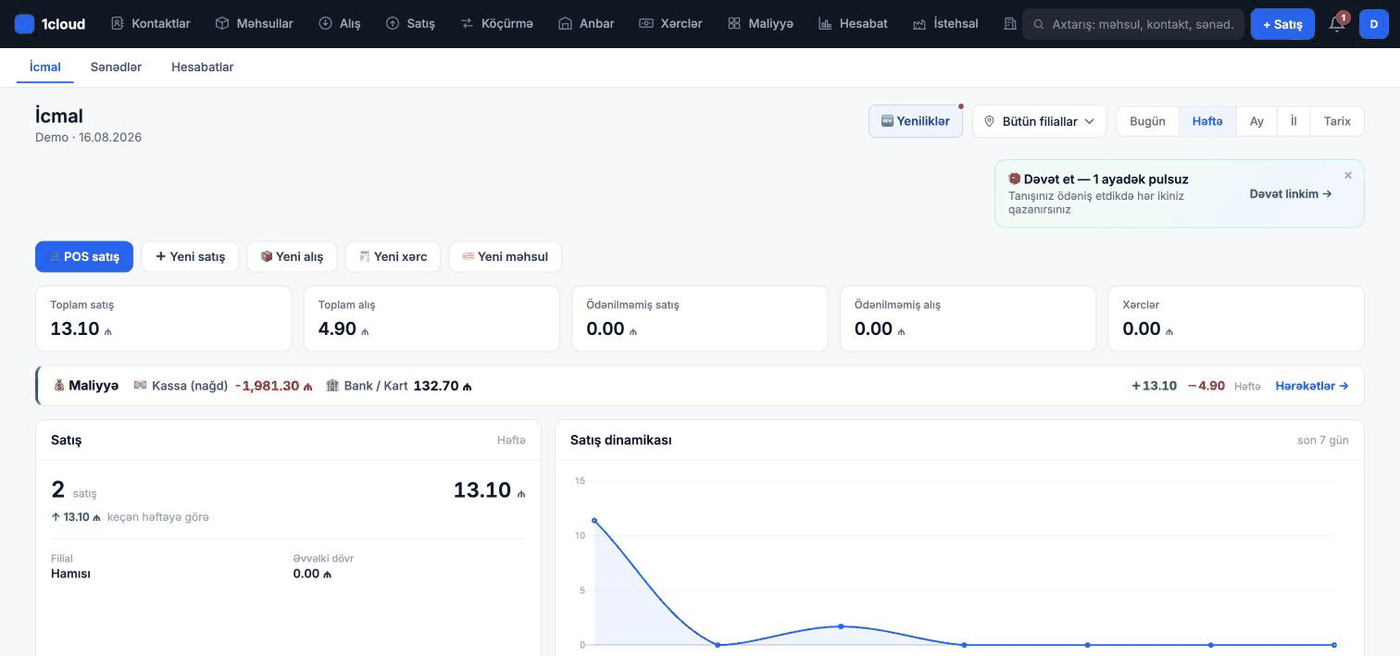
Gün başlayanda
İcmal — sistemdəki görünüş
41

Gün ərzində

Bütün satışlar POS və ya satış sənədi ilə, bütün gələn mal alış sənədi ilə, bütün xərclər «Xərclər» bölməsi ilə. Kənarda qalan hər əməliyyat hesabatı yalan edir.

42

Gün bitəndə

Kassa növbəsini bağlayın, Z-hesabatı faktiki pulla tutuşdurun.

Kassa növbəsi
43

Həftədə bir

Rentabellik və sifariş nöqtəsi hesabatlarına baxın: nə qazandırır, nə bitmək üzrədir.

Rentabellik
44

Sualınız qaldısa

Ətraflı məqalələr «Təlimat» bölməsindədir. Orada da tapmasanız — WhatsApp-dan yazın, kömək edək.

Təlimat

Bu təlimatı öz məlumatlarınızla keçin

Qeydiyyat 1 dəqiqə çəkir. Sistemin içində eyni təlimat «Təlimat» bölməsində sizi gözləyir.

Qeydiyyatdan keç Demoya bax