Səbətin doldurulması
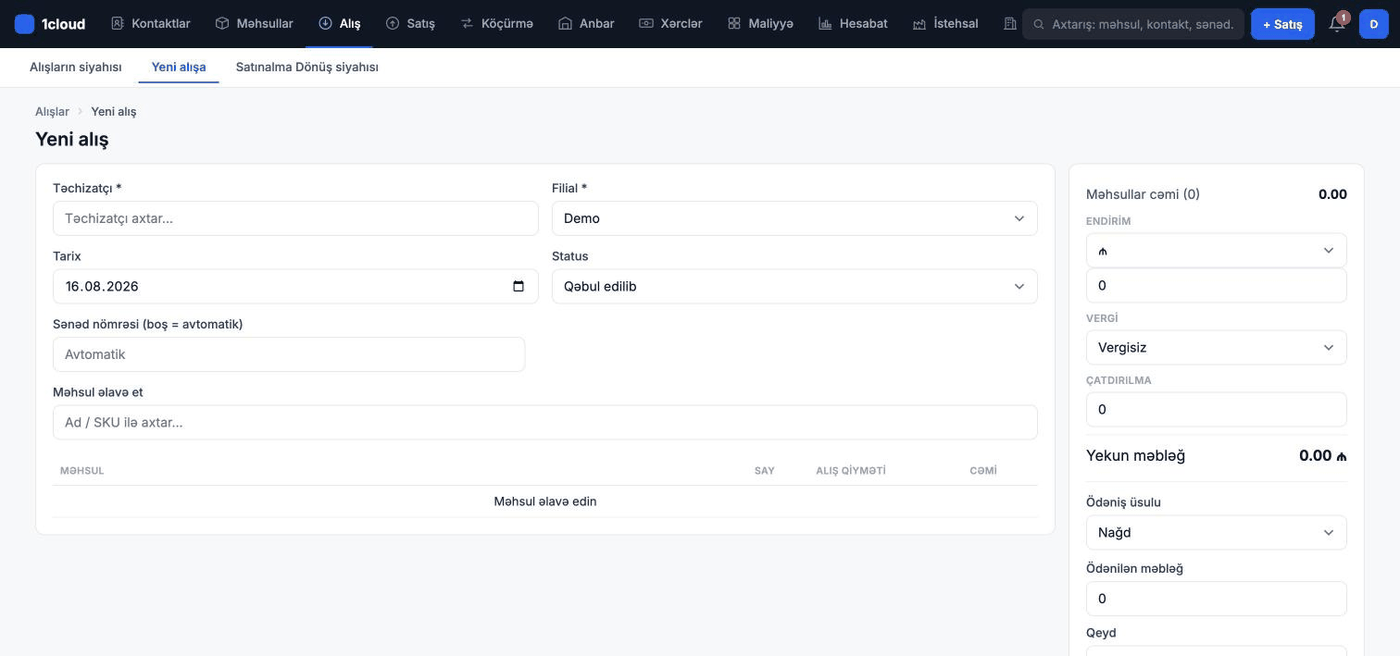
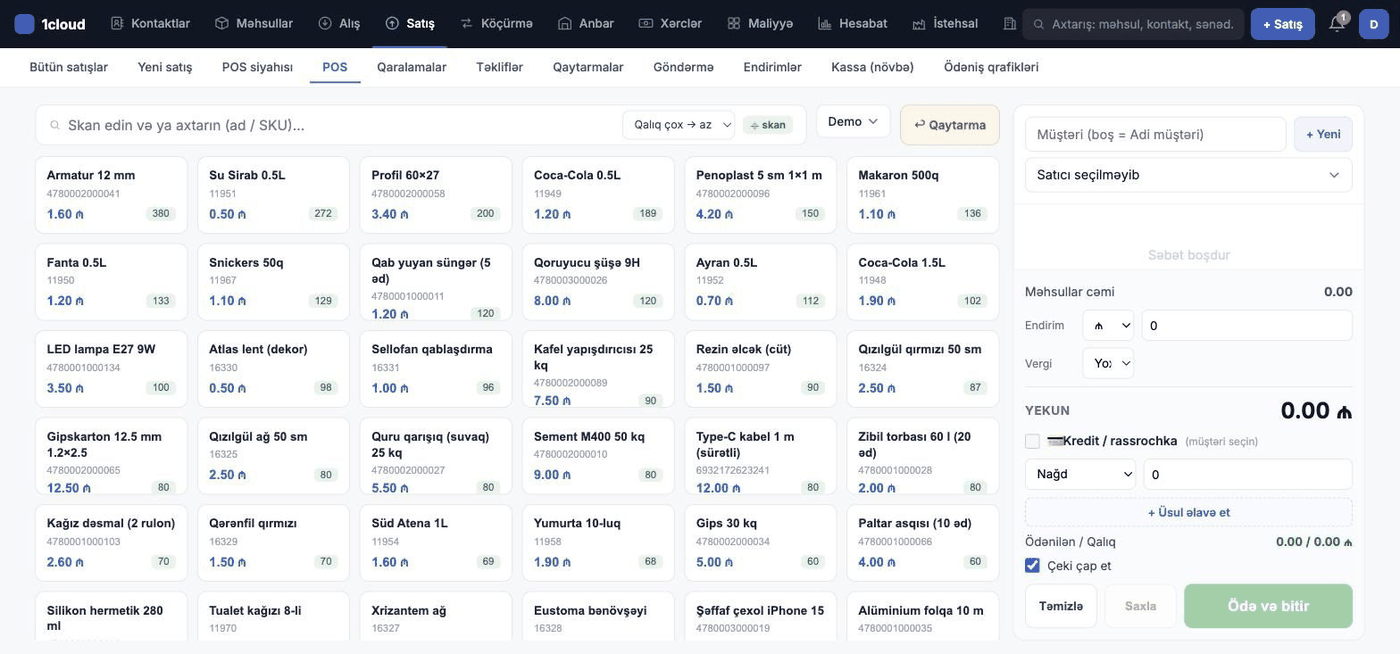
Skan edin və ya axtarın (ad / SKU)
Ekran açılan kimi kursor buradadır — barkod skanerini işə salmaq üçün heç nəyə klikləmək lazım deyil. Adın bir hissəsini yazmaq da bəsdir: sözlər ayrıca axtarılır, «chery filtr» sorğusu «CHERY TIGGO yağ filtri» məhsulunu tapır. Enter ya dəqiq SKU üzrə, ya da nəticə tək olanda malı birbaşa səbətə atır. Skan etdiyiniz kod tapılmasa, qırmızı Barkod tapılmadı sətri çıxır — bu o deməkdir ki, həmin barkod məhsul kartında yazılmayıb, kodu kartda saxlayın və yenidən skan edin.
Nəticələrin sıralanması
Axtarış sətrinin içindəki kiçik siyahı: Qalıq çox → az (standart, anbarda olanlar yuxarıda), Qalıq az → çox (bitənləri görmək üçün) və A → Z. Seçim brauzerdə yadda qalır — hər kassaçı özünə rahat olanı bir dəfə qoyur.
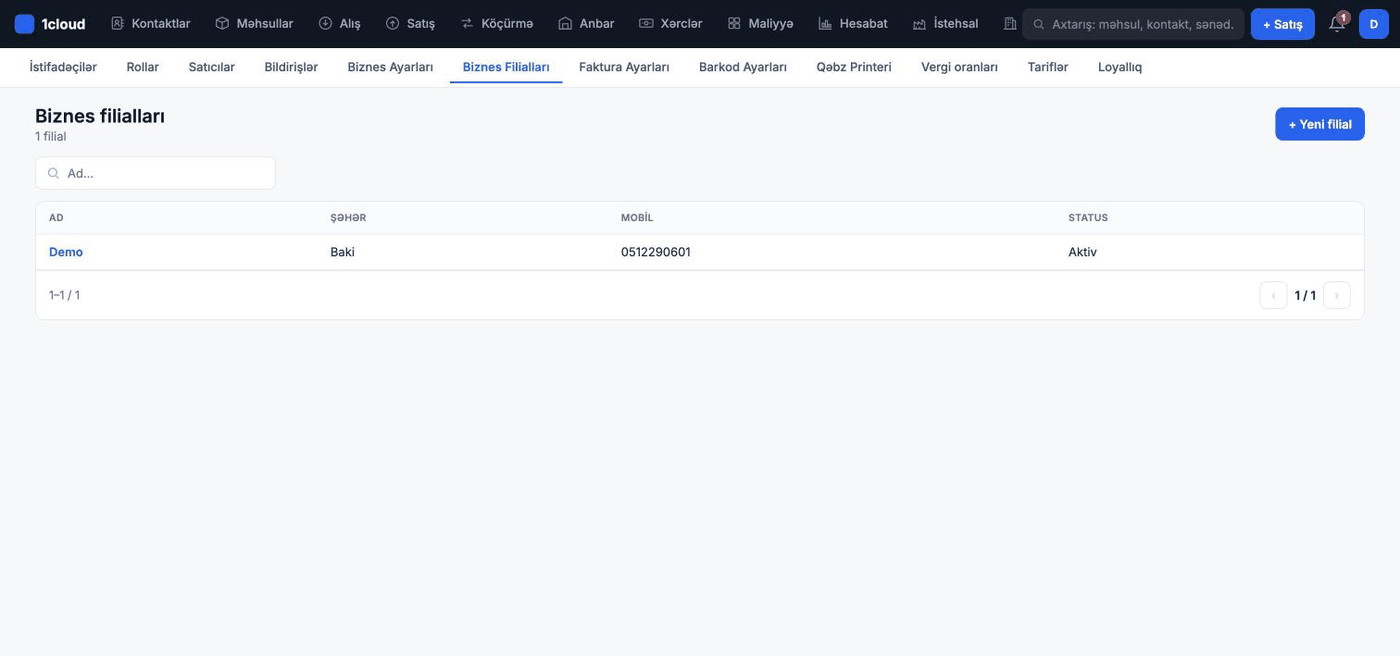
Filial (axtarışın yanındakı siyahı)
mütləq
Qalıqların hansı filialdan göstərildiyini və satışın hansı anbardan silinəcəyini müəyyən edir. Səhv filial seçilsə, mal fiziki olaraq başqa mağazadan çıxacaq və inventarizasiyada fərq yaranacaq. Bir filialınız varsa, sahəyə toxunmayın.
Say (− / +)
mütləq
Eyni malı təkrar skan etsəniz, yeni sətir yaranmır — mövcud sətirdə say bir vahid artır. Sayı 0-a endirsəniz, sətir səbətdən çıxır. Qalıqdan çox say yazmaq olar, ancaq Ayarlar bölməsində «mənfi qalığa icazə» sönülüdürsə, çeki bağlayanda sistem çatışmayan malların siyahısı ilə xəbərdarlıq verəcək və satışı buraxmayacaq.
Sətirdəki qiymət
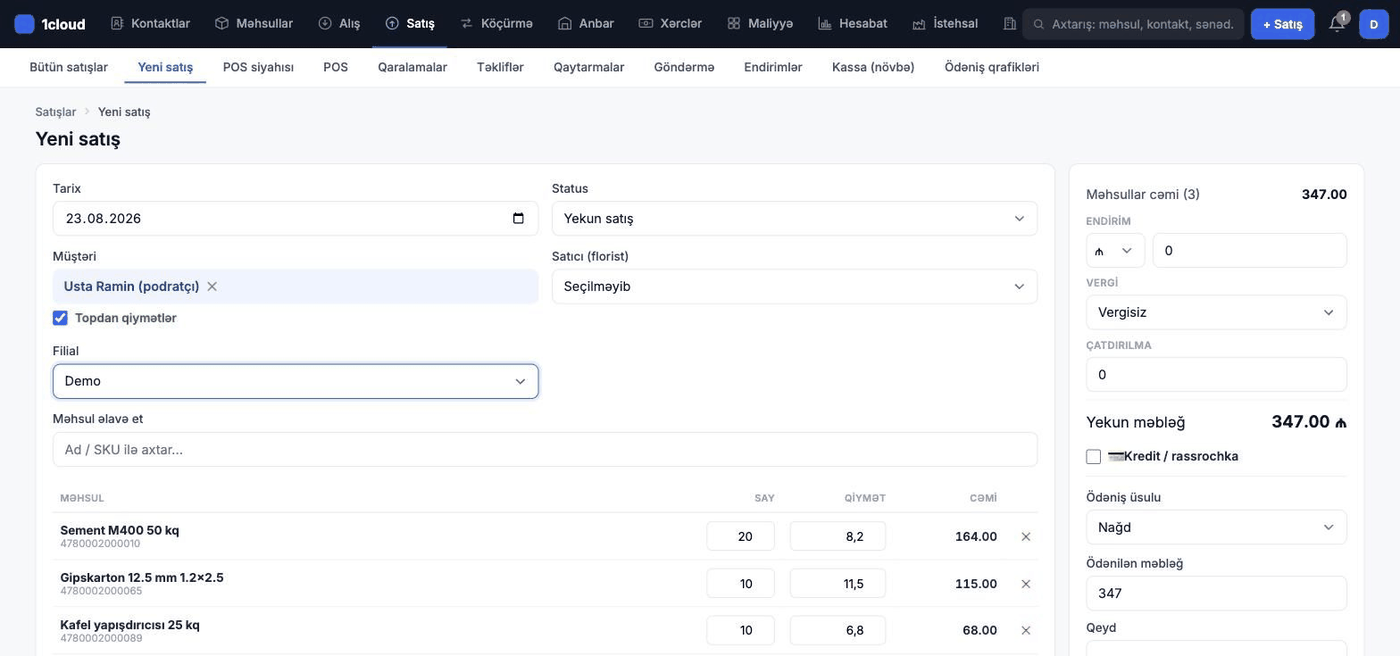
Məhsul kartındakı satış qiyməti avtomatik düşür, lakin sətirdə əl ilə dəyişmək olar — bu, yalnız həmin çekə təsir edir, kartdakı qiyməti dəyişmir. Nəzərə alın: mənfəət hesabatı məhz buradakı rəqəmə görə hesablanır, ona görə «yuvarlaqlaşdırma» adı ilə qiyməti aşağı salmaq marjanı da aşağı salır.
Müştəri
Müştəri (boş = Adi müştəri)
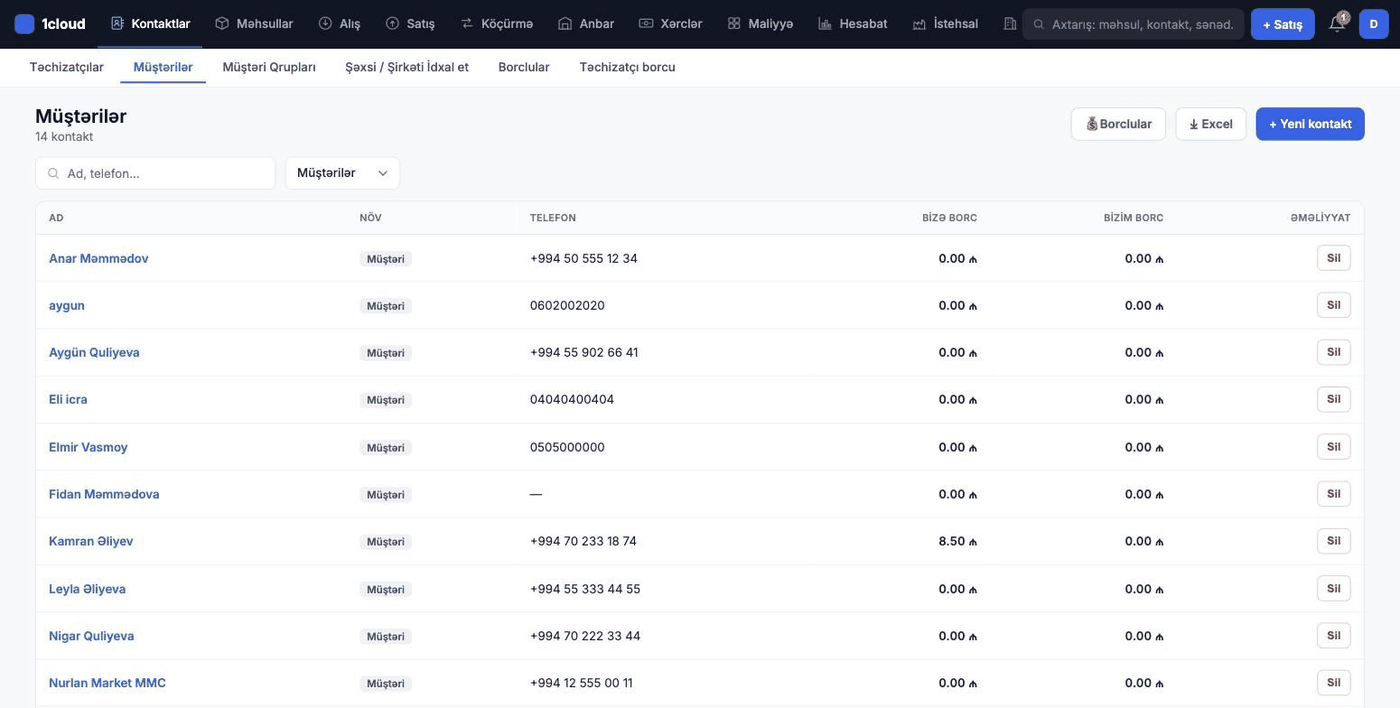
Adı və ya nömrəsini yazmağa başlayın — hazır müştərilər siyahısı açılır. Boş qoysanız, çek «Adi müştəri»yə yazılır: bu sürətlidir, amma belə satış üzrə nə borc, nə bonus, nə də alış tarixçəsi saxlanılmır. Seçilmiş müştərinin adının yanında dərhal onun cari borcu görünür — pul almazdan əvvəl bu rəqəmə baxmaq faydalıdır.
+ Yeni → Ad
mütləq
Kassadan çıxmadan müştəri yaratmaq üçün minimum məlumat. Yalnız ad kifayətdir, qalan sahələri sonra «Müştərilər» bölməsində doldurarsınız. Ad boş olarsa, sistem «Ad mütləqdir» xəbərdarlığı verir.
+ Yeni → Mobil
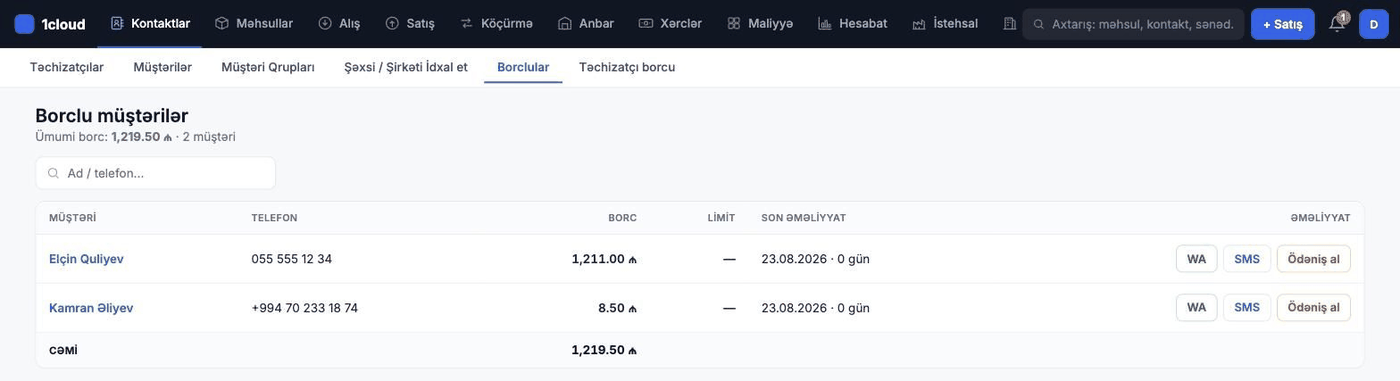
Nömrə könüllüdür, ancaq nisyə və ya rassrochka ilə işləyirsinizsə mütləq yazın: borc siyahısındakı WhatsApp xatırlatma düyməsi məhz bu nömrə ilə işləyir. Nömrəsiz müştəriyə xatırlatma göndərmək mümkün olmayacaq.
Satıcı seçilməyib
Yalnız Çiçək modulu açıq olanda və aktiv satıcı florist siyahısı boş olmayanda görünür. Seçim brauzerdə yadda qalır (bir loqin altında növbə ilə işləyəndə rahatdır) və satıcılar üzrə hesabatı məhz bu sahə doldurur. Boş qalsa, çek heç kimin adına yazılmır.
Endirim, vergi və yekun
Endirim
Bütün çekə tətbiq olunan endirim: yanındakı seçicidən ₼ (sabit məbləğ) və ya % (faiz) rejimini seçin. Məbləğ məhsulların cəmindən çox ola bilməz — sistem özü kəsir. Endirim mənfəət hesabatında satışın gəlirini azaldır, yəni marja real olaraq düşür.
Vergi
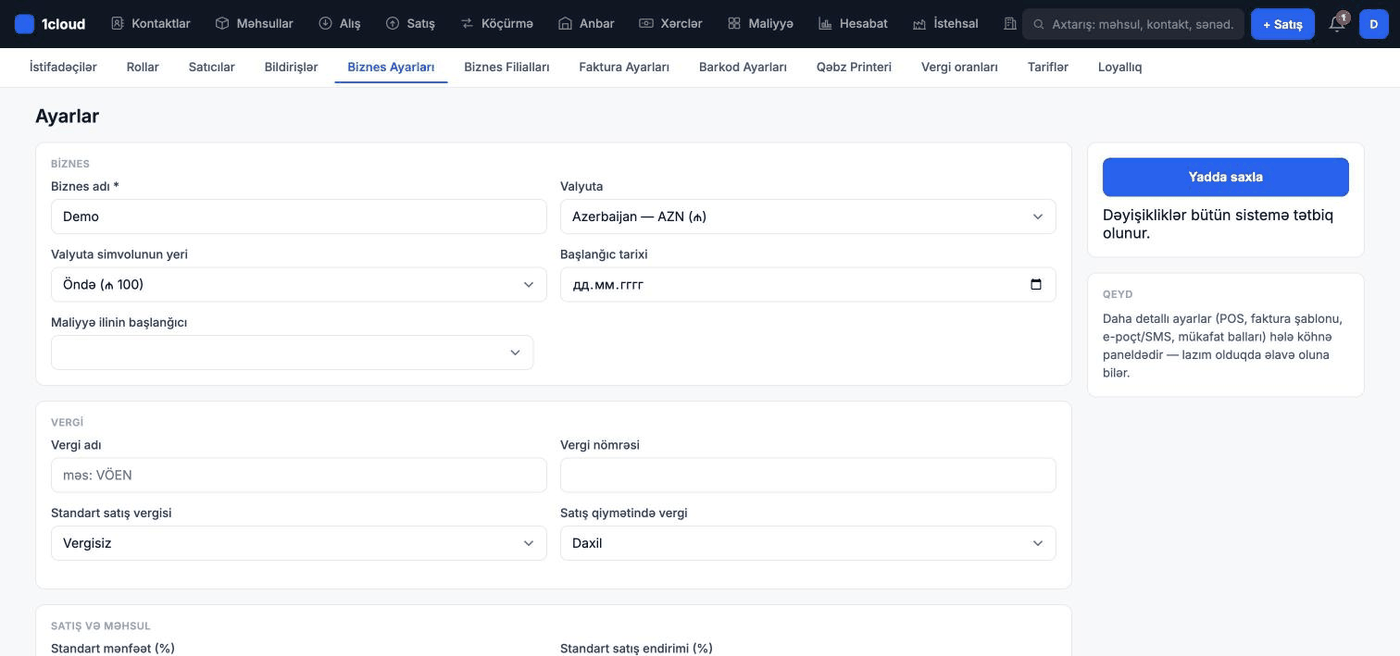
Standart olaraq Yox. ƏDV ilə işləmirsinizsə, toxunmayın. Seçilsə, vergi endirimdən sonrakı məbləğə hesablanır və yekuna əlavə olunur; həmin rəqəm vergi hesabatına düşür.
Bonus (⭐ Maks)
Blok yalnız loyallıq proqramı açıq olanda, müştəri seçiləndə və onun balı olanda görünür. Maks düyməsi icazə verilən maksimum balı qoyur; limitləri (minimum sifariş, minimum və maksimum silinən bal, bir balın manat dəyəri) Ayarlar bölməsində siz təyin edirsiniz. Silinən bal endirim kimi yekundan çıxılır və müştərinin balansından düşür.
YEKUN
Doldurulan sahə deyil — məhsullar cəmi, endirim, vergi və bonus nəzərə alınmaqla ödəniləcək son məbləğ. Kredit rejimi açılanda burada faizli kredit cəmi göstərilir.
Ödəniş və çekin bağlanması
Ödəniş üsulu (Nağd / Kart / Köçürmə)
mütləq
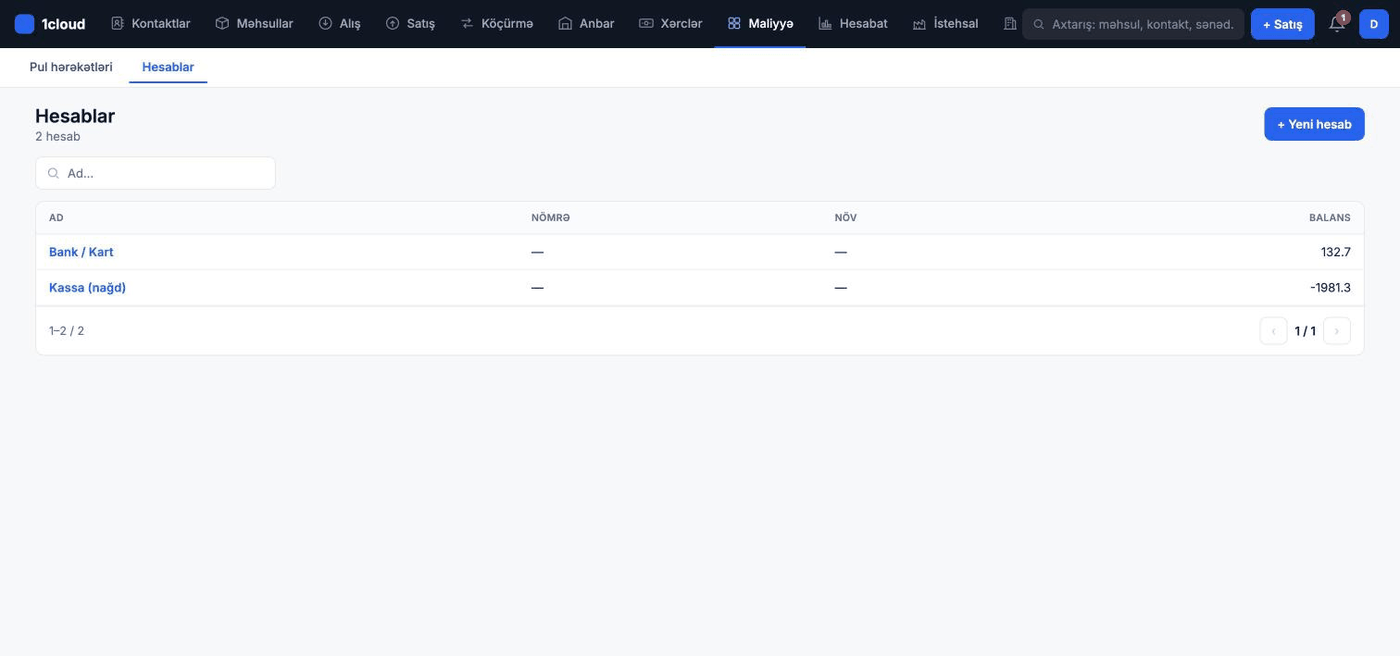
Pulun hara düşdüyünü müəyyən edir: Nağd kassaya, Kart və Köçürmə bank hesabına yazılır. Bunu səhv seçsəniz, günün sonunda kassadakı fiziki pul ilə sistemdəki rəqəm uyğun gəlməyəcək.
Məbləğ
Avtomatik olaraq yekun məbləğ yazılır. Az yazsanız, aşağıdakı Ödənilən / Qalıq sətri çatışmayan hissəni göstərir və həmin fərq müştərinin borcu kimi qeydə alınır — ona görə natamam ödənişdə mütləq real müştəri seçin, «Adi müştəri»yə yazılan borcu sonradan kimdən istəyəcəyiniz bəlli olmayacaq. Çox yazsanız, Qaytarım sətrində müştəriyə veriləsi qalıq görünür.
+ Üsul əlavə et
Bir çeki bir neçə üsulla bölmək üçün: məsələn 30 ₼ nağd, qalanı kartla. Hər sətrin öz məbləği var, cəmi yekunla üst-üstə düşməlidir. Heç bir sətirdə məbləğ yazılmasa, sistem bütün məbləği nağd kimi qeyd edir.
💳 Kredit / rassrochka
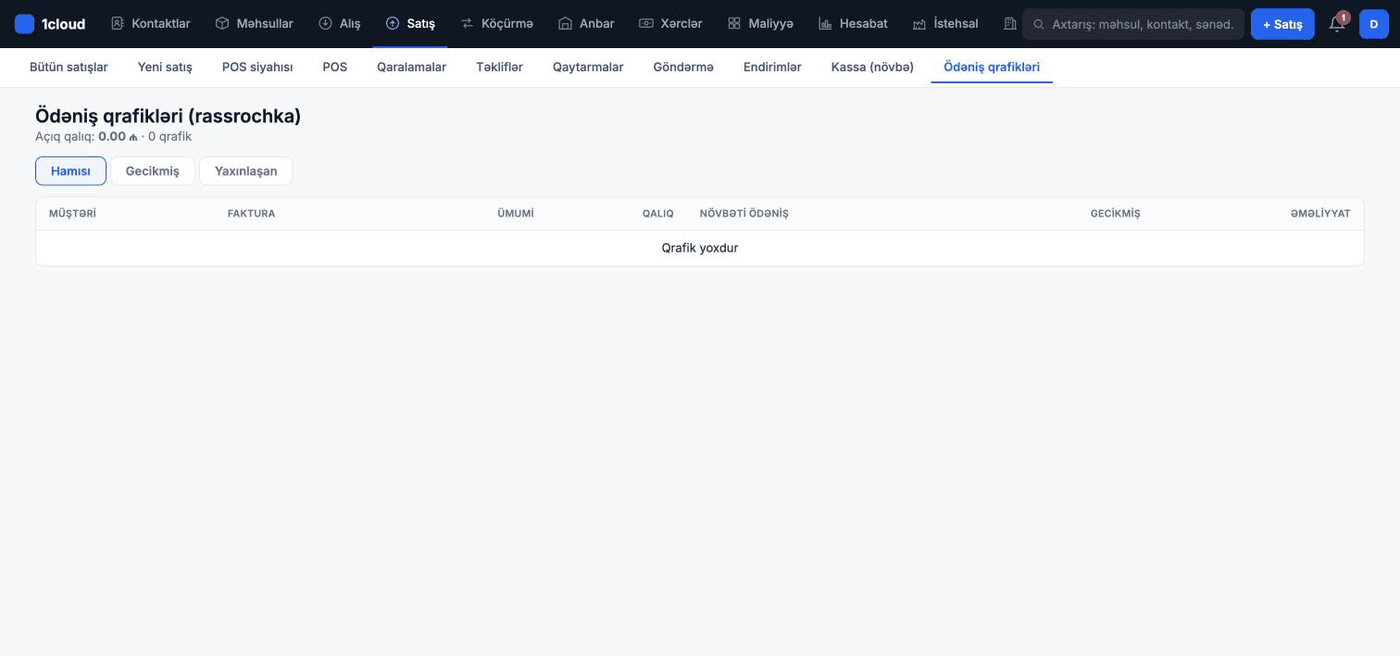
Yalnız müştəri seçiləndə aktivləşir. Açanda alt sahələr çıxır: Müddət (ay/ödəniş) — neçə hissəyə bölünür; Faiz (%) — kredit əlavəsi, maliyyələşən məbləğə birdəfəlik əlavə olunur və yekunu artırır; İlk ödəniş tarixi və Tezlik (Aylıq / 2 həftə / Həftəlik) — qrafikin ritmi; İlkin ödəniş və İlkin üsul — indi kassada alınan ilkin məbləğ. Düymə Krediti rəsmiləşdir adına dəyişir: mal anbardan çıxır, ödənilməmiş hissə müştərinin borcu olur, qrafik isə Ödəniş qrafikləri bölməsində izlənir.
Çeki çap et
Standart olaraq işarələnib: satış yadda saxlanan kimi çek görünməz pəncərədə açılır və printerə göndərilir. Çek printeriniz yoxdursa və ya kağız itirmək istəmirsinizsə, işarəni götürün — satışın özünə heç bir təsiri yoxdur, çeki sonra sənədin səhifəsindən də çap edə bilərsiniz.
Təmizlə / Saxla
Təmizlə səbəti, müştərini, endirimi və ödənişləri sıfırlayır — heç nə saxlanmır. Saxla isə dolu səbəti kənara qoyur (növbədə ikinci müştəriyə keçmək üçün) və o, Gözləyən satışlar düyməsinin altında yığılır. Diqqət: gözləyən səbətlər sənəd deyil, anbara təsir etmir və yalnız həmin brauzerdə saxlanılır — başqa kompüterdə görünmür, brauzer məlumatları silinsə itir.
Ödə və bitir
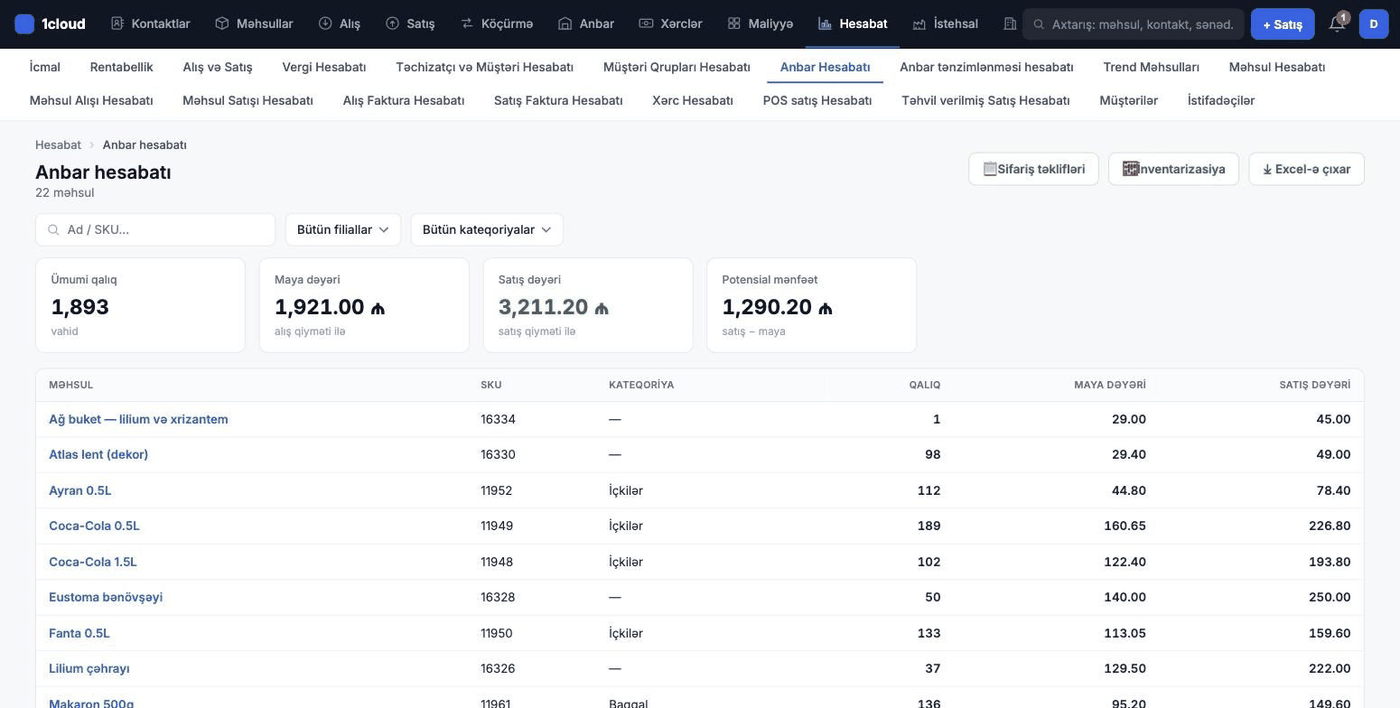
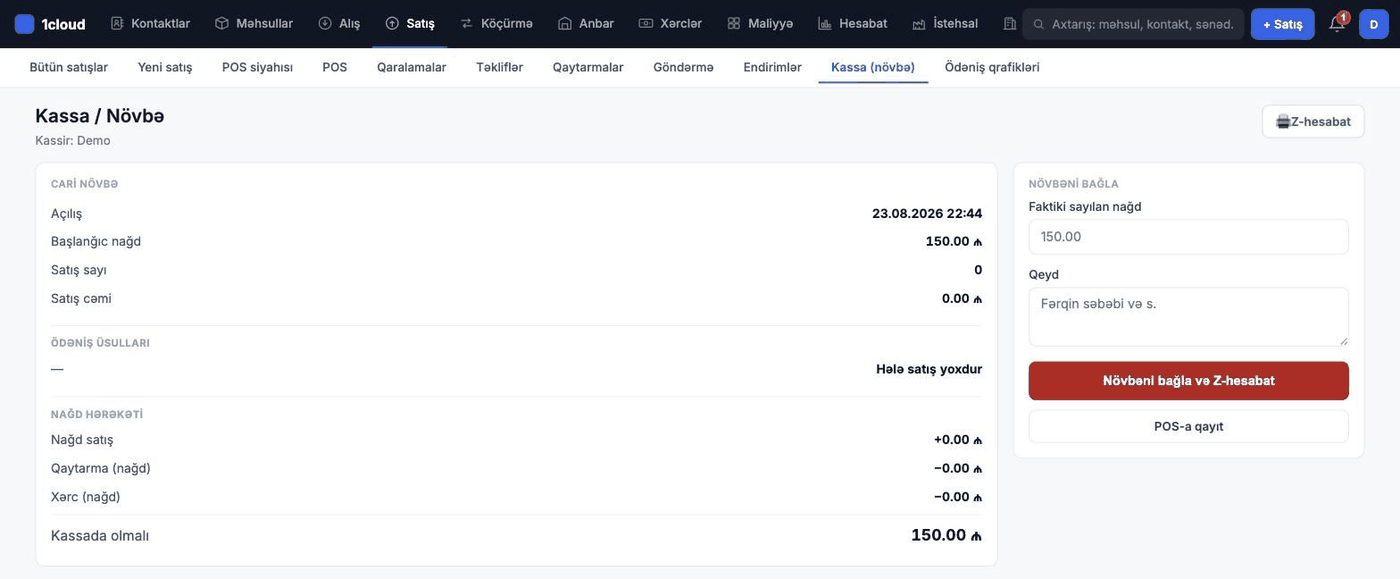
Satışı yekunlaşdırır: mal anbardan silinir, pul kassa və ya banka düşür, fakturaya nömrə verilir, bonus varsa hesablanır. Qalıq çatmırsa və mənfi satışa icazə verilməyibsə, düymə xəta qaytaracaq — əvvəlcə malı «Alış» və ya «Anbar düzəlişi» ilə mədaxil edin.
↩ Qaytarma → Çek nömrəsi
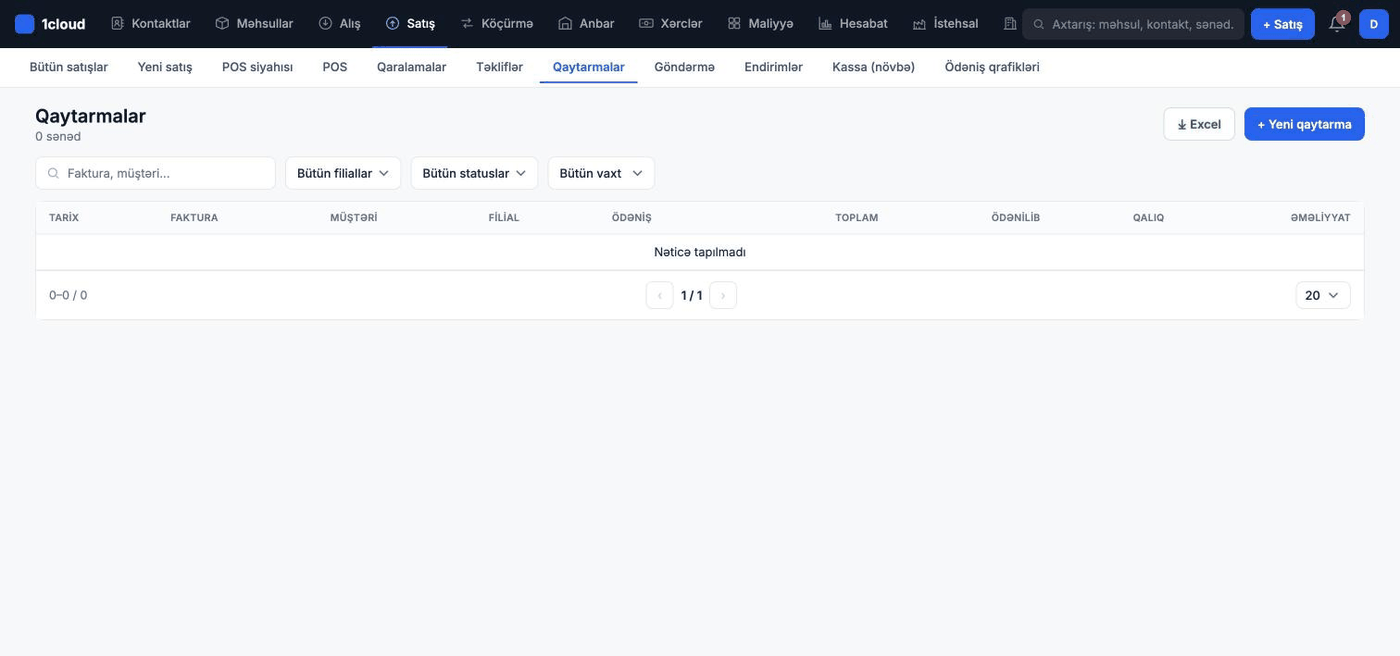
Müştəri malı geri gətirəndə çekdəki nömrəni yazın (məsələn 45144) — sistem satışı tapıb qaytarma səhifəsini açacaq. Nömrə bilinmirsə, satışı Satışlar siyahısından tapıb oradan qaytarma açın.